CS2 3D Viewer Iframe Örnekleri
Bir Steam inspect bağlantısından etkileşimli bir CS2 skini yerleştirin, viewer'ın nasıl açılacağını seçin ve ziyaretçiler skin veya loadout değiştirdikçe eşya sayfanızı senkronize tutun.
Yerleştirme örneğini görünBir skini bağlantısından yerleştirin
Dashboard → CS2 3D View bölümünde herkese açık bir viewer anahtarı oluşturun. cs2screen panelinde sitenizi Websites allowed to embed altına ekleyin ve kullanmak istediğiniz özellikleri etkinleştirin.
Aşağıdaki iframe'i ekleyin ve seçilen eşyanın tam Steam inspect bağlantısıyla showSkin() fonksiyonunu çağırın. URLSearchParams bağlantıyı sizin için kodlar. Aynı çerçevede başka bir eşya açmak için fonksiyonu yeniden çağırın.
JavaScript
function showSkin(inspectLink) {
  const viewer = new URL('https://3d.cs2screen.com/');
  viewer.searchParams.set('key', 'pk_YOUR_VIEWER_KEY');
  viewer.searchParams.set('inspectlink', inspectLink);
  viewer.searchParams.set('embed', '1');

  document.getElementById('skin-viewer').src = viewer.href;
}
Iframe için HTML
<iframe id="skin-viewer" title="CS2 skin preview"
        width="100%" height="480" allow="fullscreen"></iframe>
Hesap, panel ve alan adı kurulumu için viewer kurulum kılavuzuna bakın.
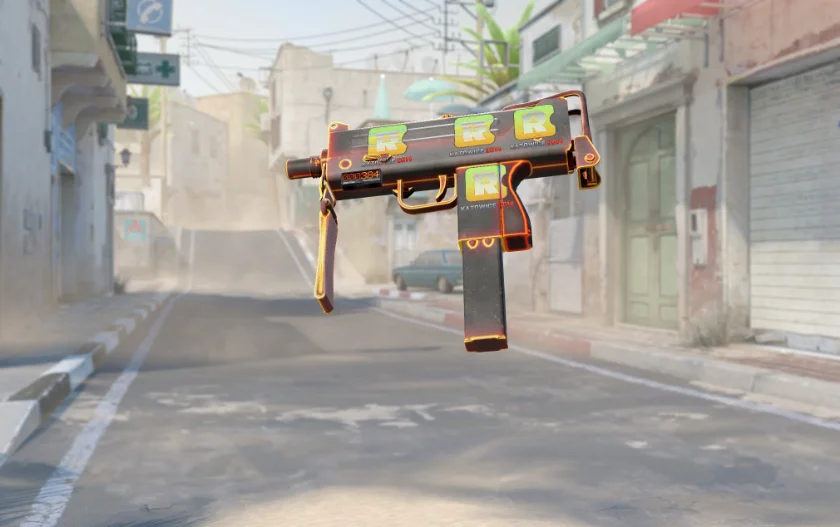
Başlangıç görünümünü ayarlayın
Bu seçenekleri, tıpkı inspectlink gibi iframe URL'sinde sorgu parametreleri olarak ayarlayın. Viewer, anahtarınızda yapılandırılmış izinleri ve varsayılanları kullanır.
- Tam eşya veya yapılandırılmış skin
- Belirli bir Steam eşyası için
inspectlinkkullanın. Inspect bağlantısı olmayan bir ön ayar içinweaponvepaintiletin. Belirli bir desen ve float ile başlamak içinseedvewearayarlayın. Ön ayarlarstattrak=1veyasouvenir=1kullanabilir. - Birinci şahıs loadout
- Desteklendiğinde Arena'yı açmak için
mode=arenaveyamode=inspectkullanın. Başlangıç loadout'u içinagent,glovesveyaholdayarlayın. Loadout kutucuklarının veya sesin etkin başlayıp başlamayacağınıtilesvesoundile seçin. - Özelleştirme, Katalog ve dil
- Skin yüklendiğinde özelleştirme kontrollerini açmak için
customize=1, Katalog'da başlamak içincatalog=1iletin. İlgili özelliği viewer anahtarınızda etkinleştirin. Sayfanıza uyması içinlangayarlayın. - Sitenizde bir görünüm paylaşın
sharedeğerini eşya sayfanızın izin verilen URL'sine ayarlayın. Viewer, eşya ve loadout parametrelerini paylaşılan URL'ye ekler. Aynı görünümü geri yüklemek için sayfa açıldığında bu parametreleri iframe'e iletin.
Viewer'ın ne gösterdiğini okuyun
Sayfanızdaki skin adını, float'ı, seed'i, Doppler fazını veya Arena loadout'unu güncellemek için cs2viewer:change olayını dinleyin. Her olay tam durumu içerir. Olayların iletilmesi için web sitenizi paneldeki anahtarın izin verilen origin'lerine ekleyin.
cs2viewer:ready, bir eşya yüklenmeden önce gelebilir. Meşgul durumu için cs2viewer:loading, yeni bir eşya yüklenemezse bu durumu temizlemek için cs2viewer:error kullanın. Önceki eşya görünür kalır.
Stickerlarına veya charmlarına ihtiyacınız varsa ilanın orijinal inspect bağlantısını koruyun. Bir Katalog veya Özelleştirme seçimi, item.syntheticLink ile belirtilen oluşturulmuş bir bağlantı yayabilir.
Yukarıdaki iframe ile, mevcut skinin market adını göstermek için id="viewer-item-name" özelliğine sahip bir öğe ekleyin.
JavaScript
const frame = document.getElementById('skin-viewer');
const origin = 'https://3d.cs2screen.com';
const itemName = document.getElementById('viewer-item-name');

window.addEventListener('message', (event) => {
  if (event.origin !== origin ||
      event.source !== frame.contentWindow) return;

  const message = event.data;
  if (message?.version !== 1) return;

  if (message.type === 'cs2viewer:change') {
    itemName.textContent = message.item.marketHashName;
  } else if (message.type === 'cs2viewer:ready' && message.state) {
    itemName.textContent = message.state.item.marketHashName;
  }
});
Dinleyiciniz çerçeve yüklendikten sonra başlıyorsa, hedefle aynı origin ile frame.contentWindow öğesine { type: 'cs2viewer:get-state' } gönderin. Bir eşya gösterildiğinde viewer mevcut durumla yanıt verir.
Tam eşyayı gösterin
Pazaryerleri
Alıcıların bir ilandaki skini döndürmesine ve desenini, aşınmasını ve uygulanmış stickerlarını incelemesine izin verin.
Envanter uygulamaları
Kullanıcı bir envanter eşyası seçtiğinde viewer'ı açın ve o eşyanın inspect bağlantısını iletin.
Ticaret araçları
Kullanıcıların teklif yapmadan önce skini inceleyebilmesi için her eşyayı trade'in ayrıntı görünümünde gösterin.
Anahtarlar, erişim ve kullanım
Iframe'e hangi anahtar girer?
pk_ ile başlayan herkese açık bir viewer anahtarı kullanın. SteamWebAPI veri API anahtarı ve cs2screen panel parolası tarayıcıdaki yerleştirme kodunun dışında kalır.
Hangi planlar viewer'ı içerir?
Free ve Free+ dışındaki aktif SteamWebAPI planlarına dahildir. Viewer trafiği SteamWebAPI API kredisi tüketmez. Özel marka koşullarına bakın.
Bunun yerine bir görsel döndürebilir miyim?
Bir ilan kartındaki sabit görsel için CS2 Screenshot API'yi kullanın. Kullanıcıların eşyayı döndürmesi gerektiğinde ayrıntı sayfasında iframe'i kullanın.
Viewer anahtarı alın
Viewer anahtarlarınızı Dashboard → CS2 3D View bölümünde bulabilirsiniz.