CS2 Screenshot API
Erstelle CS2-Skin-Screenshots aus Inspect-Links.
Sende einen Inspect-Link mit deinem SteamWebAPI-Key, um die Vorderseite, die Rückseite oder beide Seiten eines Skins zu rendern. Nutze das Bild in deinem Marktplatz, deinem Inventar-Tool oder deinem Trade-Angebot.
/steam/api/screenshot
In jedem Paket ohne Aufpreis enthalten, auch in Free und Free+, im Rahmen deiner Paketlimits. Zugriff und Limits
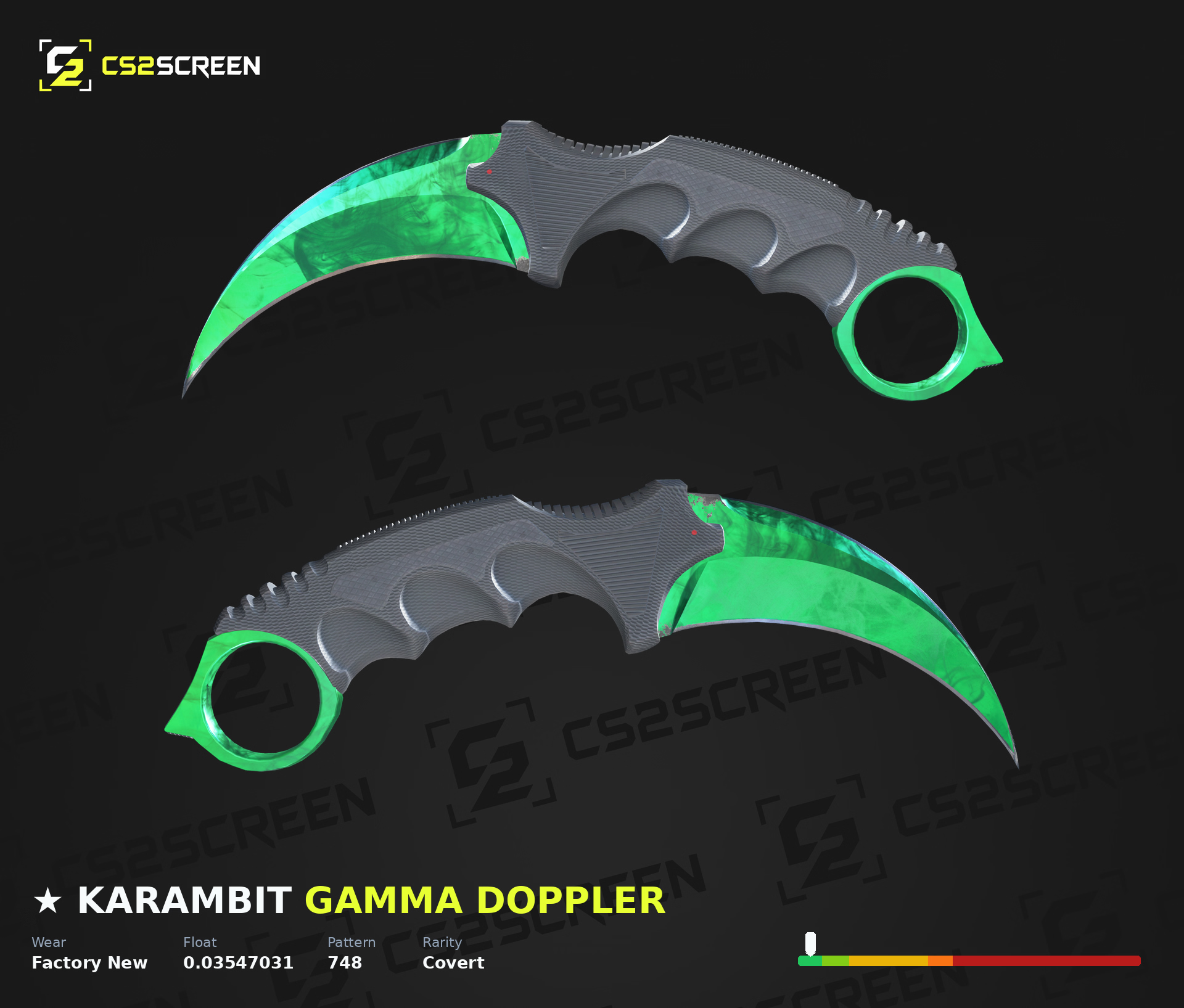
Ein Item. Du entscheidest, wie es gezeigt wird.
Dies sind gespeicherte Antworten unserer Screenshot API mit demselben Inspect-Link. Vergleiche Vorder- und Rückseite als Freisteller oder zeige beide Seiten zusammen mit einem Hintergrund, der zu deinem Layout passt.
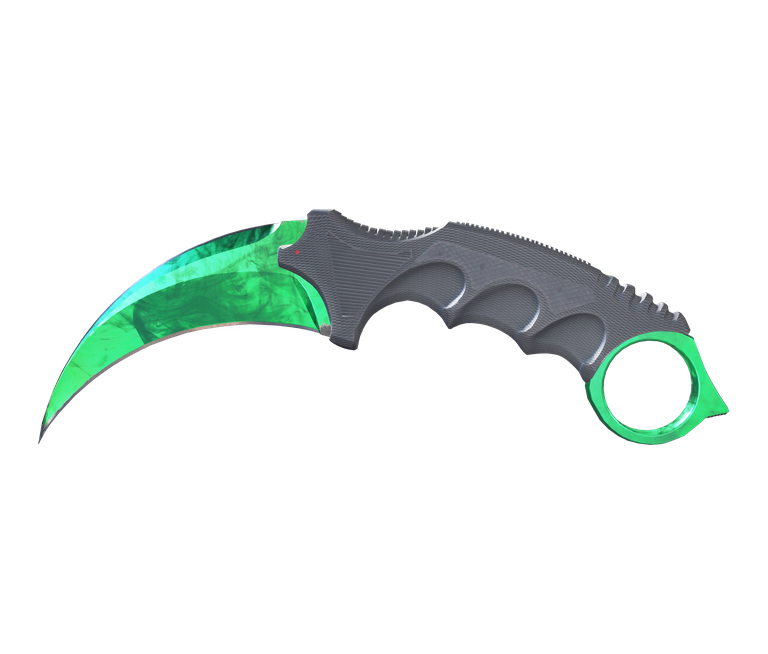
Transparente Vorderseite
mode=front&view=transparent
Platziere das Item auf deinem eigenen Seitenhintergrund. Das Schachbrettmuster dient hier nur zur Veranschaulichung der Transparenz.
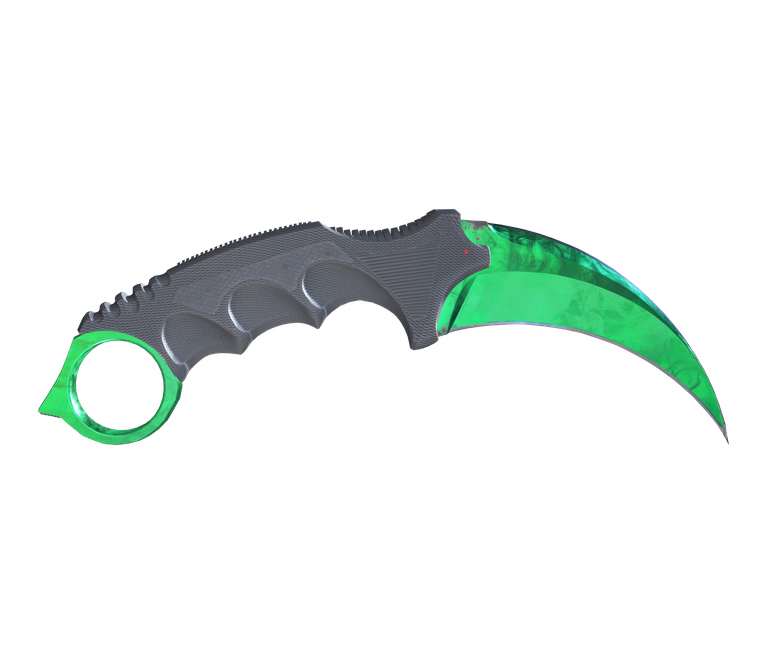
Transparente Rückseite
mode=back&view=transparent
Zeige die Rückseite neben der Vorderseite oder nutze sie als zweites Bild in deiner Item-Galerie.
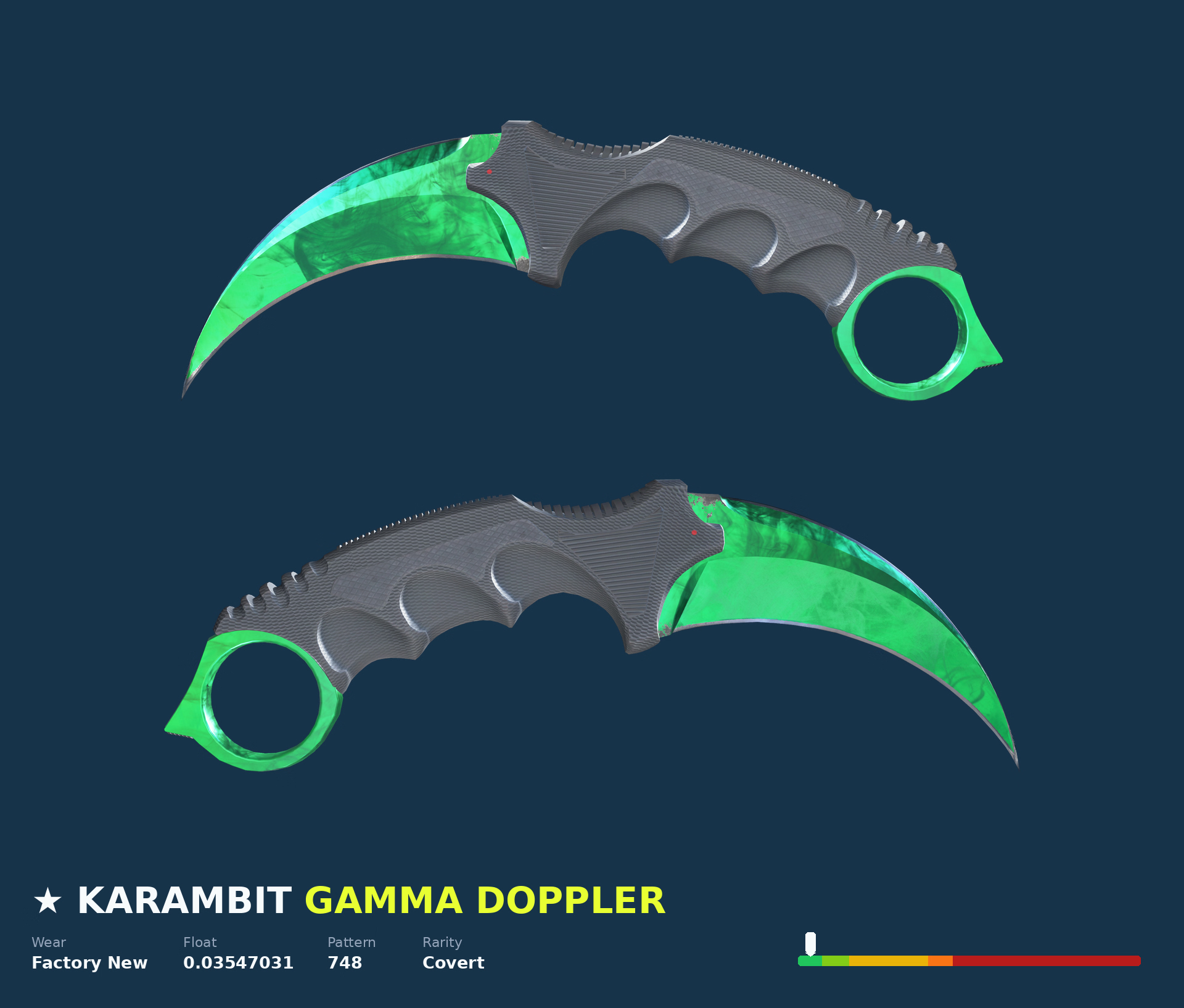
Deine Hintergrundfarbe
mode=both&background_color=%2318324B
Fordere beide Seiten auf einem einfarbigen Hintergrund an. Float-Informationen bleiben standardmäßig aktiviert.
Transparente Ausgabe unterstützt front oder back und blendet Float-Informationen automatisch aus. Für ein kombiniertes Bild verwende mode=both mit dem Standardhintergrund oder einer Volltonfarbe.
Dein erster Screenshot
Starte mit deinem SteamWebAPI-Key und einem vollständigen CS2-Inspect-Link. Sende den Key im Header X-Api-Key und URL-kodiere den Link. Standardmäßig wird die Vorderseite gezeigt. Füge mode=both hinzu, um wie oben beide Seiten zu erhalten.
curl --get 'https://www.steamwebapi.com/steam/api/screenshot' \
  --header 'X-Api-Key: YOUR_STEAMWEBAPI_KEY' \
  --header 'Idempotency-Key: YOUR_UNIQUE_REQUEST_ID' \
  --data-urlencode 'url=YOUR_FULL_INSPECT_LINK' \
  --max-time 100 \
  --dump-header screenshot-headers.txt \
  --output screenshot-response
Ersetze die drei Platzhalter, bevor du den Request ausführst. Prüfe die gespeicherten Header: 200 mit image/avif bedeutet, dass du den Body als screenshot.avif speichern kannst. Ein 202-Body ist JSON mit einem ausstehenden Job.
Was du standardmäßig erhältst
CS2, Vorderansicht, 1920 px breit, der Standardhintergrund oben ausgerichtet und Float-Informationen. Die Antwort ist ein AVIF-Bild. Behalte deinen API-Key auf deinem Server, wenn du das in eine öffentliche Website integrierst.
Einen transparenten Freisteller anfordern
Füge diese Optionen im obigen Request vor --max-time ein und wähle einen neuen Idempotency-Key. Nutze mode=back für die Rückseite.
--data-urlencode 'mode=front' \
--data-urlencode 'view=transparent' \
--data-urlencode 'width=1920'
Parameter und Standardwerte
Sende diese Optionen als Query-Parameter an /steam/api/screenshot. Zur Authentifizierung werden auch der Header Key und der Query-Parameter key akzeptiert.
Scrolle die Tabelle seitlich, um alle Optionen zu sehen.
| Parameter | Standard | Optionen |
|---|---|---|
url | Erforderlich | Vollständiger steam://-CS2-Inspect-Link, URL-kodiert. Maximal 16384 Bytes. |
game | cs2 | Derzeit nur cs2. |
mode | front | front, back oder both. Nutze ausdrücklich both, um beide Seiten zu zeigen. |
width | 1920 | 256–2048 Pixel. Die Höhe skaliert proportional. Unter 960 setze with_float=false. |
view | Weggelassen | Setze transparent für einen Freisteller. Nur mit Vorder- oder Rückseite kompatibel; Float-Informationen sind standardmäßig deaktiviert. |
background_color | Standardbild | Nutze eine Hex-Farbe wie #18324B, um das Bild zu ersetzen. Kodiere # als %23. Nicht mit transparenter Ausgabe kombinierbar. |
color | Weggelassen | Veralteter Alias für die Hintergrundfarbe: black, blue, green, orange, purple, red, white, yellow, gray, #RRGGBB oder #RRGGBBAA. Ein explizites background_url oder background_color hat Vorrang. Nicht mit Transparenz kombinierbar. |
background_url | Standardbild | Öffentliche HTTP(S)-Bild-URL, bis zu 2048 Bytes, ohne Zugangsdaten oder Fragment. Nicht kombinierbar mit background_color oder Transparenz. |
background_vertical_align | top | top, center oder bottom; erfordert einen Bildhintergrund. |
logo_url | Weggelassen | Öffentliche HTTP(S)-URL des Logobilds, bis zu 2048 Bytes, ohne Zugangsdaten oder Fragment. |
logo_offset_start | top left | top left, top right, bottom left oder bottom right. |
logo_offset_xlogo_offset_y | jeweils 80 | Ganzzahl von 0 bis 4096 Pixel ab der gewählten Ecke. |
logo_opacity | 1 | Zahl von 0 (unsichtbar) bis 1 (deckend). |
logo_width | 400 | Ganzzahl von 1 bis 1024 Pixel. |
with_float | true | true, false, 1 oder 0. Erfordert bei Aktivierung eine Breite ≥ 960. Standardmäßig false bei transparenter Ausgabe und dort nicht aktivierbar. |
item_namepaint_name | Originalbeschriftungen | Eigene Beschriftungen für Item und Finish, jeweils bis zu 64 Zeichen. |
format | screen | screen, download oder base64. Jede Bildausgabe erfolgt als AVIF. |
idempotency_key | Generiert | Alternativ kannst du den Header Idempotency-Key verwenden. 1–128 ASCII-Buchstaben, Ziffern, ., _, : oder -. |
Nutze both, nicht bothsides. Logo-Position, -Breite und -Deckkraft wirken sich auf ein übergebenes logo_url aus. Nutze transparente Ausgabe ohne Hintergrundoptionen. Nicht unterstützte, ungültige oder wiederholte Parameter liefern 422. Die vollständigen Request-Beispiele zeigen eigene Hintergründe und Logos.
Das Bild oder einen ausstehenden Job verarbeiten
Prüfe immer den HTTP-Status, bevor du die Antwort als Bild behandelst. Ein erfolgreicher Request kann das Ergebnis sofort liefern oder eine Job-ID zurückgeben, während das Rendering abgeschlossen wird.
- 200 · screen
- AVIF-Bytes mit
Content-Type: image/avif, inline angezeigt. - 200 · download
- Dasselbe AVIF, mit dem Anhang-Dateinamen
screenshot.avif. - 200 · base64
- JSON mit
status: "success"undimage: "data:image/avif;base64,...". - 202 · pending
- JSON mit einer Job-ID und einem
Retry-After-Header. Warte diese Zeit ab, bevor du das Ergebnis anforderst.
{
  "status": "pending",
  "job_id": "YOUR_JOB_ID",
  "idempotency_key": "YOUR_UNIQUE_REQUEST_ID"
}
Das Ergebnis abrufen
Nutze denselben API-Key und die zurückgegebene job_id. Lass den Inspect-Link und die Render-Optionen weg. Läuft der Job noch, lautet die Antwort erneut 202.
curl --get 'https://www.steamwebapi.com/steam/api/screenshot' \
  --header 'X-Api-Key: YOUR_STEAMWEBAPI_KEY' \
  --data-urlencode 'job_id=YOUR_JOB_ID' \
  --data-urlencode 'format=download' \
  --max-time 100 \
  --dump-header screenshot-headers.txt \
  --output screenshot-response
Speichere das fertige Bild. Ergebnisse verfallen nach drei Stunden. Speichere das Bild für eine längere Nutzung selbst; die API liefert keine öffentliche Bild-URL.
Wiederholen, ohne ein weiteres Rendering zu erzeugen
Wähle vor dem ersten Request einen eindeutigen Idempotency-Key. Verwende diesen Key nach einem Timeout mit demselben Inspect-Link und denselben Optionen wieder. Eine neue Bildkonfiguration braucht einen neuen Key. Ergebnisabfragen und Wiederholungen zählen weiterhin zu deinem Screenshot-Kontingent.
Prüfe bei 422 die Parameterkombination. Warte bei 429 auf Retry-After. Ein 410 bedeutet, dass das gespeicherte Bild abgelaufen ist. Alle Fehlercodes und Wiederholungsregeln findest du in der vollständigen Referenz.
Von Inventardaten zum visuellen Angebot
Nutze die Steam Inventory API, um das CS2-Item zu finden, und übergib dann seinen verfügbaren inspectlink als url an den Screenshot-Endpunkt. Items ohne Inspect-Link solltest du überspringen.
- Fordere das Bild auf deinem Server an. Halte deinen SteamWebAPI-Key aus öffentlichem HTML und Browser-Requests heraus.
- Speichere die erfolgreiche AVIF-Antwort. Nutze deinen eigenen Speicher oder dein CDN, um sie zusammen mit dem Angebot auszuliefern.
- Verwende das gespeicherte Bild wieder. Liefere diese Datei aus, wenn Besucher das Item öffnen, statt bei jedem Seitenaufruf ein neues Rendering zu starten.
Für ein Marktplatz-Angebot zeigen beide Seiten das Item in einem Bild. Für Inventar-Raster kann eine transparente Vorderansicht direkt auf deinem eigenen Hintergrund liegen. Nutze eine separate Rückansicht, wenn Besucher einen genaueren Vergleich brauchen.
Wenn Besucher einen Skin auf der Angebotsseite auch drehen sollen, binde die CS2 3D Viewer API mit demselben Inspect-Link ein.
Dein Key, mit eigenen Screenshot-Limits
Authentifiziere dich mit deinem bestehenden SteamWebAPI-Key. Screenshots sind in jedem Paket ohne Aufpreis enthalten, auch in Free und Free+, im Rahmen deiner Paketlimits. Screenshot-spezifische Limits haben Vorrang; sind keine konfiguriert, gelten die Global-Limits deines Pakets. Ausdrücklich auf null gesetzte Tages- oder Monatskontingente sperren den Zugriff. Die erste Nutzung kann länger dauern, während der Zugriff eingerichtet wird.
Screenshot-Requests haben eigene Limits pro Minute, Tag und Monat. Sie verbrauchen keine regulären SteamWebAPI-API-Credits. Deine aktuellen Limits und Zähler kannst du jederzeit abrufen:
curl 'https://www.steamwebapi.com/steam/api/screenshot/usage' \
  --header 'X-Api-Key: YOUR_STEAMWEBAPI_KEY'
{
"status": "success",
"active": true,
"limits": { "minute": 100, "day": 1000, "month": 10000 },
"usage": { "minute": 1, "day": 25, "month": 240,
"total": 500, "blocked": 0 },
"timezone": "UTC",
"period": "calendar",
"unit": "authenticated_requests"
}Beispielwerte, kein Tarifkontingent. Ein null-Limit bedeutet unbegrenzt. Tages- und Monatszähler werden an UTC-Kalendergrenzen zurückgesetzt. total umfasst den gespeicherten Verlauf, nicht unbedingt die gesamte Nutzung. Prüfe die Nutzung nicht vor jedem Rendering.
Häufig gestellte Fragen
Brauche ich einen Steam-Bot oder einen laufenden Spielclient?
Nein. Das Rendering läuft auf unserem Screenshot-Dienst. Deine Anwendung sendet einen CS2-Inspect-Link mit deinem SteamWebAPI-Key und erhält das Bild oder, solange das Rendering noch läuft, eine Job-ID.
Welchen API-Key und welchen Tarif verwende ich?
Verwende deinen bestehenden SteamWebAPI-API-Key. Screenshots sind in jedem Paket ohne Aufpreis enthalten, auch in Free und Free+, im Rahmen deiner Paketlimits. Screenshot-spezifische Limits haben Vorrang; andernfalls gelten die Global-Limits deines Pakets. Der Usage-Endpunkt zeigt deine tatsächlichen Screenshot-Limits an.
Kann ich ein transparentes Bild beider Seiten erhalten?
Transparente Ausgabe unterstützt eine Seite pro Request: mode=front oder mode=back mit view=transparent. Um beide Seiten transparent zu zeigen, fordere die beiden Bilder separat an. mode=both verwendet das Standard-Hintergrundbild oder eine einfarbige Hintergrundfarbe.
Kann ich meinen eigenen Hintergrund oder mein eigenes Logo verwenden?
Ja. Sende background_url und logo_url mit öffentlich erreichbaren Bild-URLs. Ecke, Versatz, Breite und Deckkraft des Logos passt du mit den logo_*-Optionen an. Für einen einfarbigen Hintergrund nutzt du background_color oder dessen älteren Alias color. Ein explizit gesetztes background_url oder background_color hat Vorrang vor color. Beschriftungen passt du mit item_name oder paint_name an.
Liefert die API PNG oder eine öffentliche Bild-URL?
Der neue Endpunkt liefert AVIF-Bildbytes, ein herunterladbares AVIF oder JSON mit einer base64-AVIF-Data-URL. Eine öffentliche Bild-URL wird nicht zurückgegeben. Speichere das fertige Bild in deinem eigenen Speicher, wenn du es veröffentlichen oder wiederverwenden möchtest.
Wie lange dauert das Rendering und wie lange wird das Ergebnis aufbewahrt?
Die Renderdauer hängt vom Item und der aktuellen Kapazität ab. Ein Request kann HTTP 202 mit einer Job-ID und Retry-After zurückgeben. Rufe das Ergebnis nach dieser Wartezeit mit demselben API-Key ab. Fertige Ergebnisse verfallen nach drei Stunden, speichere also Bilder, die du behalten möchtest.
Zählen Wiederholungen und Ergebnisabrufe zu meinem Kontingent?
Ja. Screenshot-Kontingente zählen authentifizierte Requests, einschließlich Render-Wiederholungen und Ergebnisabrufen. Die Wiederverwendung eines Idempotency-Key verhindert nach einem Timeout einen weiteren Render-Job, macht den Request aber nicht kostenlos. Screenshot-Zähler sind von den regulären SteamWebAPI-API-Credits getrennt.
Was passiert mit der bestehenden Float Screenshot API?
Die alte URL /steam/api/float/screenshot nutzt jetzt über ein internes Rewrite dieselbe Screenshot API. Query-Parameter und Authentifizierungs-Header bleiben erhalten. Beide URLs liefern standardmäßig AVIF mit der Vorderansicht und nutzen dasselbe Screenshot-Kontingent. Der separate PNG-Renderer wurde entfernt. Verwende /steam/api/screenshot für neue Integrationen.
Bring dein erstes Item ins Bild.
Starte mit einem Inspect-Link und deinem SteamWebAPI-Key. Nutze das Standardbild und passe die Ansicht dann an dein Produkt an.