CS2 Screenshot API
Generuj zrzuty ekranu skinów CS2 z linków inspekcji.
Wyślij link inspekcji wraz ze swoim kluczem SteamWebAPI, aby wyrenderować przód, tył lub obie strony skina. Wykorzystaj powstały obraz w swoim marketplace, narzędziu do inwentarza lub ofercie wymiany.
/steam/api/screenshot
Dostępne bez dodatkowych opłat w każdym pakiecie, w tym Free i Free+, w ramach limitów Twojego pakietu. Dostęp i limity
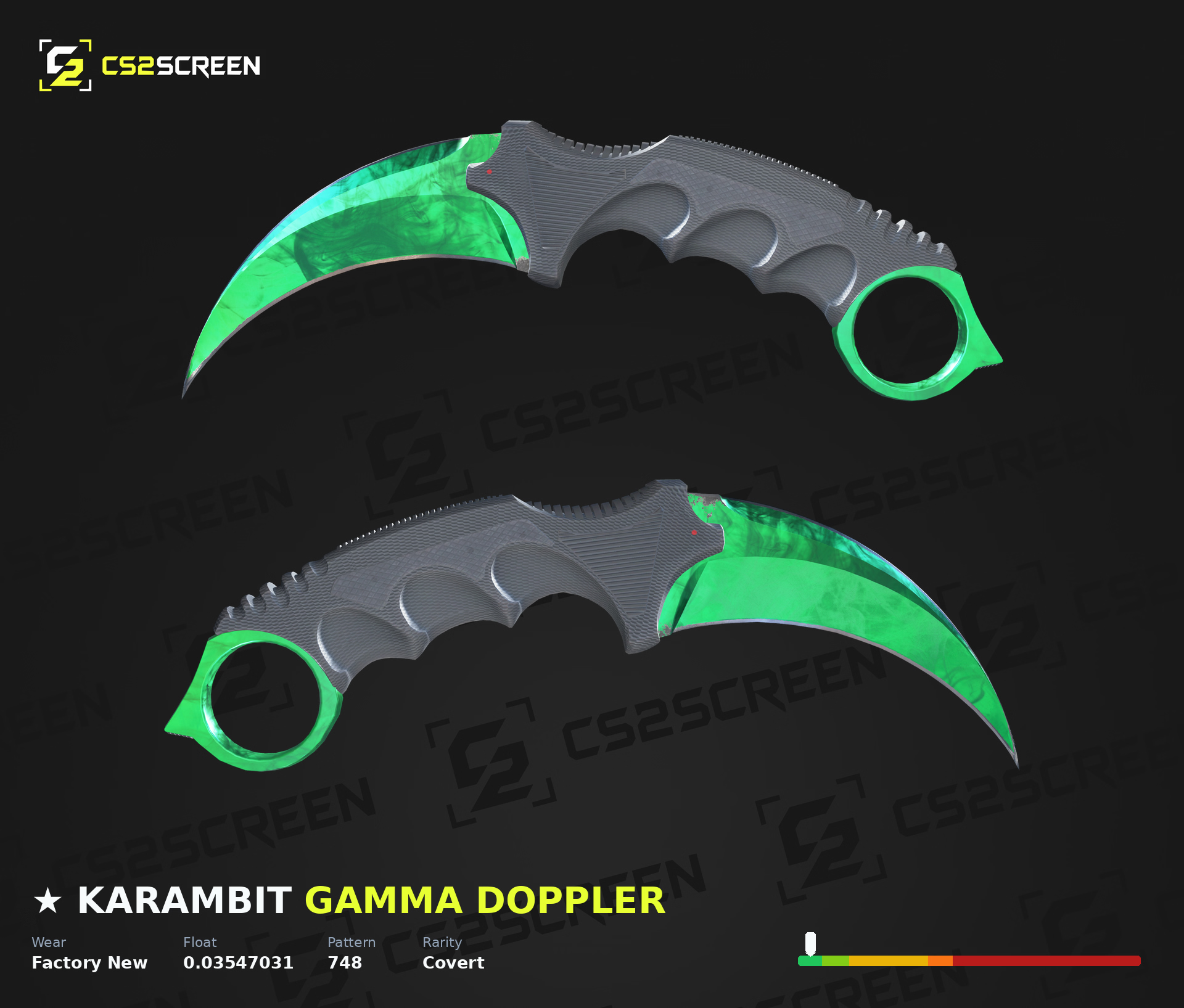
Jeden przedmiot. Wybierz, jak go pokazać.
To zapisane odpowiedzi z naszego Screenshot API dla tego samego linku inspekcji. Porównaj przód i tył jako wycięte obrazy albo pokaż obie strony razem na tle pasującym do Twojego układu.
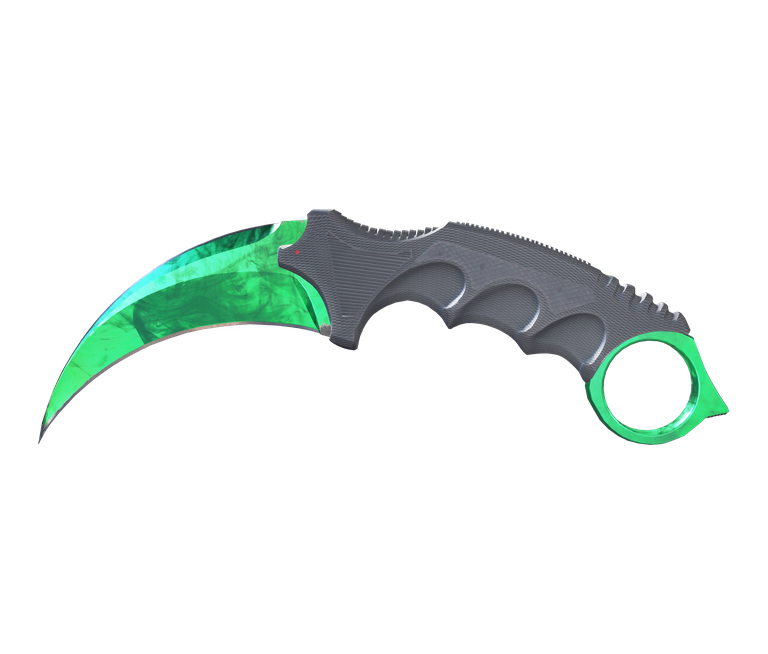
Przezroczysty przód
mode=front&view=transparent
Umieść przedmiot na tle własnej strony. Szachownica służy tu wyłącznie do pokazania przezroczystości.
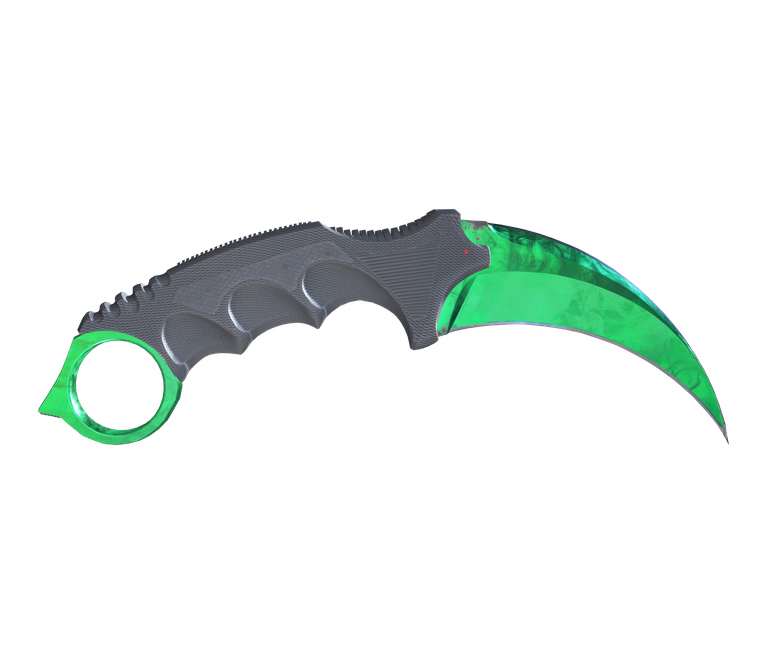
Przezroczysty tył
mode=back&view=transparent
Pokaż tylną stronę obok przedniej lub użyj jej jako drugiego obrazu w galerii przedmiotu.
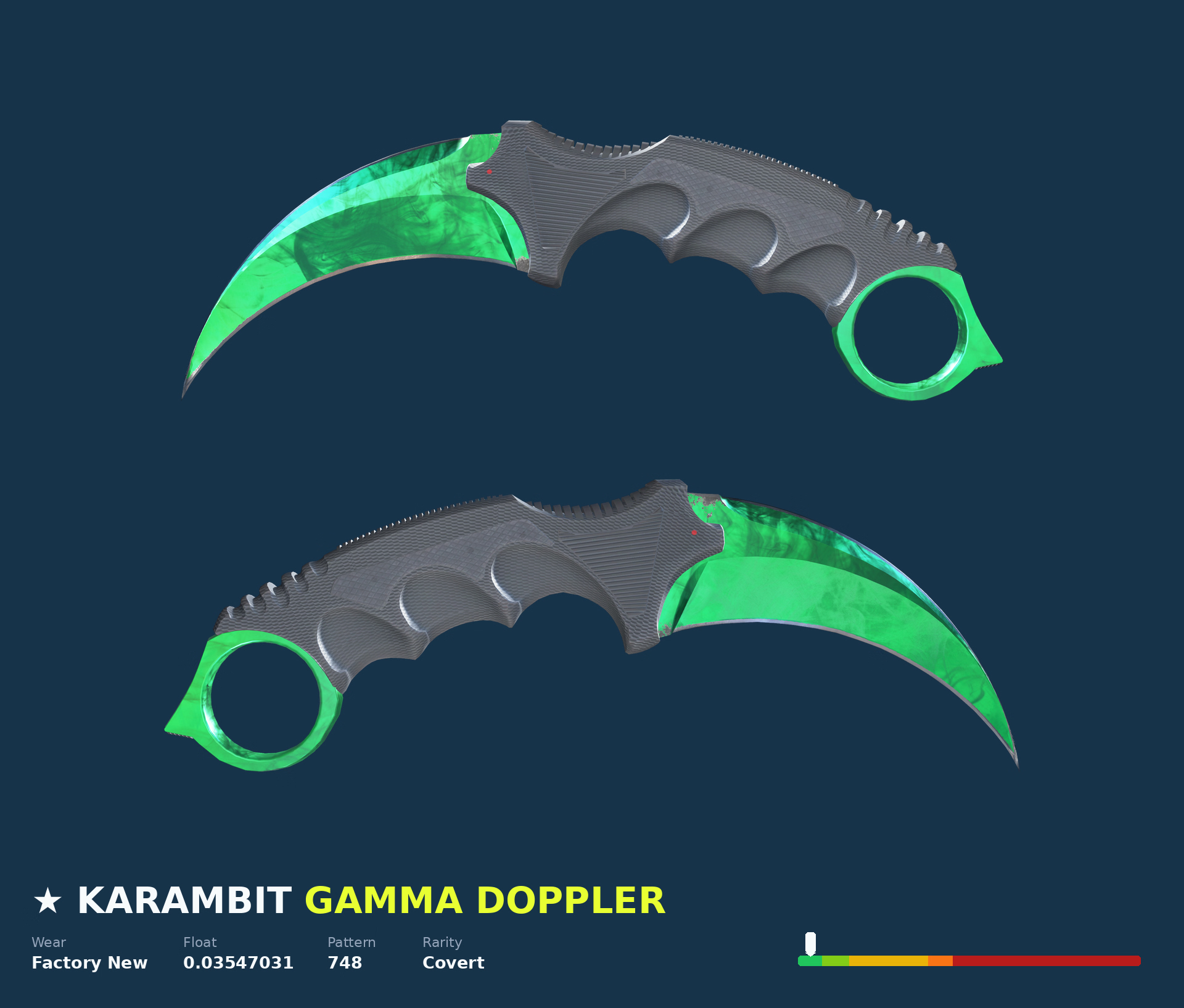
Twój kolor tła
mode=both&background_color=%2318324B
Zamów obie strony na jednolitym tle. Informacje o floacie pozostają domyślnie włączone.
Przezroczysty obraz obsługuje front lub back i automatycznie ukrywa informacje o floacie. Aby uzyskać połączony obraz, użyj mode=both z domyślnym tłem lub jednolitym kolorem.
Twój pierwszy zrzut ekranu
Zacznij od swojego klucza SteamWebAPI i pełnego linku inspekcji CS2. Wyślij klucz w nagłówku X-Api-Key i zakoduj link w URL. Domyślnie pokazywany jest przód. Dodaj mode=both, aby otrzymać obie strony, jak pokazano powyżej.
curl --get 'https://www.steamwebapi.com/steam/api/screenshot' \
  --header 'X-Api-Key: YOUR_STEAMWEBAPI_KEY' \
  --header 'Idempotency-Key: YOUR_UNIQUE_REQUEST_ID' \
  --data-urlencode 'url=YOUR_FULL_INSPECT_LINK' \
  --max-time 100 \
  --dump-header screenshot-headers.txt \
  --output screenshot-response
Przed wykonaniem żądania zastąp trzy symbole zastępcze. Sprawdź zapisane nagłówki: 200 z image/avif oznacza, że możesz zapisać treść jako screenshot.avif. Treść odpowiedzi 202 to JSON z oczekującym zadaniem.
Co otrzymujesz domyślnie
CS2, widok z przodu, szerokość 1920 px, standardowe tło wyrównane do góry oraz informacje o floacie. Odpowiedzią jest obraz AVIF. Przy integracji z publiczną stroną trzymaj klucz API na swoim serwerze.
Zażądaj przezroczystego wycięcia
Wstaw te opcje przed --max-time w powyższym żądaniu i wybierz nowy Idempotency-Key. Użyj mode=back dla tylnej strony.
--data-urlencode 'mode=front' \
--data-urlencode 'view=transparent' \
--data-urlencode 'width=1920'
Parametry i wartości domyślne
Wysyłaj te opcje jako parametry zapytania do /steam/api/screenshot. Do uwierzytelniania akceptowane są też nagłówek Key i parametr zapytania key.
Przewiń tabelę w bok, aby zobaczyć wszystkie opcje.
| Parametr | Domyślnie | Opcje |
|---|---|---|
url | Wymagane | Pełny link inspekcji CS2 steam://, zakodowany w URL. Maksymalnie 16384 bajty. |
game | cs2 | Obecnie tylko cs2. |
mode | front | front, back lub both. Użyj jawnie both, aby pokazać obie strony. |
width | 1920 | 256–2048 pikseli. Wysokość skaluje się proporcjonalnie. Poniżej 960 ustaw with_float=false. |
view | Pominięte | Ustaw transparent, aby uzyskać wycięcie. Działa tylko z widokiem z przodu lub z tyłu; informacje o floacie są domyślnie wyłączone. |
background_color | Domyślny obraz | Użyj koloru hex, np. #18324B, aby zastąpić obraz. Zakoduj # jako %23. Niezgodne z przezroczystym wynikiem. |
color | Pominięte | Starszy alias koloru tła: black, blue, green, orange, purple, red, white, yellow, gray, #RRGGBB lub #RRGGBBAA. Jawnie podane background_url lub background_color mają pierwszeństwo. Niezgodne z przezroczystością. |
background_url | Domyślny obraz | Publiczny URL obrazu HTTP(S), do 2048 bajtów, bez danych uwierzytelniających i fragmentu. Nie można łączyć z background_color ani z przezroczystością. |
background_vertical_align | top | top, center lub bottom; wymaga tła obrazkowego. |
logo_url | Pominięte | Publiczny URL obrazu logo HTTP(S), do 2048 bajtów, bez danych uwierzytelniających i fragmentu. |
logo_offset_start | top left | top left, top right, bottom left lub bottom right. |
logo_offset_xlogo_offset_y | po 80 | Liczba całkowita od 0 do 4096 pikseli od wybranego rogu. |
logo_opacity | 1 | Liczba od 0 (niewidoczne) do 1 (nieprzezroczyste). |
logo_width | 400 | Liczba całkowita od 1 do 1024 pikseli. |
with_float | true | true, false, 1 lub 0. Po włączeniu wymaga szerokości ≥ 960. Dla przezroczystego wyniku domyślnie false i nie można go wtedy włączyć. |
item_namepaint_name | Oryginalne etykiety | Własne etykiety przedmiotu i wykończenia, każda do 64 znaków. |
format | screen | screen, download lub base64. Każdy wynik graficzny jest w formacie AVIF. |
idempotency_key | Generowane | Alternatywnie użyj nagłówka Idempotency-Key. 1–128 liter ASCII, cyfr, ., _, : lub -. |
Używaj both, a nie bothsides. Pozycja, szerokość i krycie logo dotyczą podanego logo_url. Przezroczysty wynik stosuj bez opcji tła. Nieobsługiwane, nieprawidłowe lub powtórzone parametry zwracają 422. Zobacz kompletne przykłady żądań z własnymi tłami i logo.
Obsłuż obraz lub oczekujące zadanie
Zawsze sprawdź status HTTP, zanim potraktujesz odpowiedź jako obraz. Udane żądanie może zwrócić wynik od razu albo podać ID zadania, dopóki renderowanie się nie zakończy.
- 200 · screen
- Bajty AVIF z
Content-Type: image/avif, wyświetlane bezpośrednio. - 200 · download
- Ten sam AVIF jako załącznik o nazwie
screenshot.avif. - 200 · base64
- JSON z
status: "success"iimage: "data:image/avif;base64,...". - 202 · pending
- JSON z ID zadania i nagłówkiem
Retry-After. Odczekaj ten czas, zanim zażądasz wyniku.
{
  "status": "pending",
  "job_id": "YOUR_JOB_ID",
  "idempotency_key": "YOUR_UNIQUE_REQUEST_ID"
}
Pobierz wynik
Użyj tego samego klucza API i zwróconego job_id. Pomiń link inspekcji i opcje renderowania. Jeśli zadanie nadal trwa, odpowiedzią znów jest 202.
curl --get 'https://www.steamwebapi.com/steam/api/screenshot' \
  --header 'X-Api-Key: YOUR_STEAMWEBAPI_KEY' \
  --data-urlencode 'job_id=YOUR_JOB_ID' \
  --data-urlencode 'format=download' \
  --max-time 100 \
  --dump-header screenshot-headers.txt \
  --output screenshot-response
Zapisz gotowy obraz. Wyniki wygasają po trzech godzinach. Do dłuższego użytku przechowuj obraz samodzielnie; API nie zwraca publicznego URL obrazu.
Ponawiaj bez tworzenia kolejnego renderu
Przed pierwszym żądaniem wybierz unikalny Idempotency-Key. Po przekroczeniu czasu użyj tego klucza ponownie z tym samym linkiem inspekcji i opcjami. Nowa konfiguracja obrazu wymaga nowego klucza. Pobieranie wyników i ponowienia nadal wliczają się do Twojego limitu zrzutów ekranu.
Przy 422 sprawdź kombinację parametrów. Przy 429 odczekaj Retry-After. 410 oznacza, że zapisany obraz wygasł. Wszystkie kody błędów i zasady ponawiania znajdziesz w pełnej dokumentacji.
Od danych ekwipunku do wizualnej oferty
Użyj Steam Inventory API, aby znaleźć przedmiot CS2, a następnie przekaż jego dostępny inspectlink do endpointu zrzutów ekranu jako url. Przedmioty bez linku inspekcji należy pominąć.
- Pobieraj obraz na swoim serwerze. Nie umieszczaj klucza SteamWebAPI w publicznym HTML ani w żądaniach z przeglądarki.
- Zapisz udaną odpowiedź AVIF. Serwuj ją obok oferty z własnego magazynu lub CDN.
- Używaj ponownie zapisanego obrazu. Serwuj ten plik, gdy odwiedzający otwierają przedmiot, zamiast uruchamiać nowy render przy każdym wyświetleniu strony.
W ofercie na marketplace obie strony pokazują przedmiot na jednym obrazie. W siatkach ekwipunku przezroczysty widok z przodu może leżeć bezpośrednio na Twoim własnym tle. Użyj osobnego widoku z tyłu, gdy odwiedzający potrzebują dokładniejszego porównania.
Jeśli odwiedzający mają też obracać skin na stronie oferty, osadź CS2 3D Viewer API z tym samym linkiem inspekcji.
Twój klucz z osobnymi limitami zrzutów ekranu
Uwierzytelnij się swoim istniejącym kluczem SteamWebAPI. Zrzuty ekranu są dostępne bez dodatkowych opłat w każdym pakiecie, w tym Free i Free+, w ramach limitów Twojego pakietu. Pierwszeństwo mają limity przeznaczone dla zrzutów ekranu; jeśli nie zostały skonfigurowane, obowiązują limity Global Twojego pakietu. Jawnie ustawione zerowe limity dzienne/miesięczne blokują dostęp. Pierwsze użycie może potrwać dłużej, gdy dostęp jest inicjalizowany.
Żądania zrzutów ekranu mają własne limity minutowe, dzienne i miesięczne. Nie zużywają zwykłych kredytów API SteamWebAPI. Swoje aktualne limity i liczniki możesz sprawdzić w dowolnym momencie:
curl 'https://www.steamwebapi.com/steam/api/screenshot/usage' \
  --header 'X-Api-Key: YOUR_STEAMWEBAPI_KEY'
{
"status": "success",
"active": true,
"limits": { "minute": 100, "day": 1000, "month": 10000 },
"usage": { "minute": 1, "day": 25, "month": 240,
"total": 500, "blocked": 0 },
"timezone": "UTC",
"period": "calendar",
"unit": "authenticated_requests"
}Liczby poglądowe, a nie limity planu. Limit null oznacza brak ograniczeń. Liczniki dzienne i miesięczne zerują się na granicach dni i miesięcy kalendarzowych UTC. total obejmuje przechowywaną historię, niekoniecznie całe dotychczasowe użycie. Nie sprawdzaj wykorzystania przed każdym renderowaniem.
Najczęściej zadawane pytania
Czy potrzebuję bota Steam lub uruchomionego klienta gry?
Nie. Renderowanie odbywa się w naszej usłudze zrzutów ekranu. Twoja aplikacja wysyła link inspekcji CS2 wraz z kluczem SteamWebAPI i otrzymuje obraz albo ID zadania, gdy renderowanie jeszcze trwa.
Jakiego klucza API i planu mam użyć?
Użyj swojego istniejącego klucza API SteamWebAPI. Zrzuty ekranu są dostępne bez dodatkowych opłat w każdym pakiecie, w tym Free i Free+, w ramach limitów Twojego pakietu. Pierwszeństwo mają limity przeznaczone dla zrzutów ekranu; w przeciwnym razie obowiązują limity Global Twojego pakietu. Endpoint wykorzystania podaje Twoje rzeczywiste limity zrzutów ekranu.
Czy mogę uzyskać przezroczysty obraz obu stron?
Przezroczysty obraz obsługuje jedną stronę na żądanie: mode=front lub mode=back z view=transparent. Aby pokazać obie strony z przezroczystością, pobierz dwa obrazy osobno. mode=both używa domyślnego obrazu tła lub jednolitego koloru tła.
Czy mogę użyć własnego tła lub logo?
Tak. Wyślij background_url i logo_url z publicznie dostępnymi adresami URL obrazów. Narożnik, przesunięcia, szerokość i przezroczystość logo dostosujesz opcjami logo_*. Dla jednolitego tła użyj background_color lub jego starszego aliasu color. Jawnie podane background_url lub background_color mają pierwszeństwo przed color. Etykiety dostosujesz za pomocą item_name lub paint_name.
Czy API zwraca PNG lub publiczny URL obrazu?
Nowy endpoint zwraca bajty obrazu AVIF, plik AVIF do pobrania lub JSON zawierający data URL AVIF w base64. Nie zwraca publicznego adresu URL obrazu. Jeśli chcesz opublikować lub ponownie wykorzystać obraz, zapisz gotowy plik we własnym magazynie.
Jak długo trwa renderowanie i jak długo przechowywany jest wynik?
Czas renderowania zależy od przedmiotu i bieżącej przepustowości. Żądanie może zwrócić HTTP 202 z ID zadania i nagłówkiem Retry-After. Po tym czasie pobierz wynik tym samym kluczem API. Gotowe wyniki wygasają po trzech godzinach, więc zapisz obrazy, które chcesz zachować.
Czy ponowne próby i pobieranie wyników liczą się do mojego limitu?
Tak. Limity zrzutów ekranu liczą uwierzytelnione żądania, w tym ponowne próby renderowania i pobieranie wyników. Ponowne użycie Idempotency-Key zapobiega utworzeniu kolejnego zadania renderowania po przekroczeniu czasu, ale nie sprawia, że żądanie jest darmowe. Liczniki zrzutów ekranu są oddzielone od zwykłych kredytów API SteamWebAPI.
Co dzieje się z dotychczasowym Float Screenshot API?
Stary adres /steam/api/float/screenshot korzysta teraz z tego samego Screenshot API dzięki wewnętrznemu przepisaniu adresu. Parametry zapytania i nagłówki uwierzytelniania są zachowywane. Oba adresy domyślnie zwracają AVIF z widokiem przodu i korzystają z tego samego limitu zrzutów ekranu. Osobny renderer PNG został usunięty. W nowych integracjach używaj /steam/api/screenshot.
Pokaż swój pierwszy przedmiot na obrazie.
Zacznij od linku inspekcji i swojego klucza SteamWebAPI. Użyj domyślnego obrazu, a następnie dopasuj widok do swojego produktu.