CS2 Screenshot API
Générez des captures d’écran de skins CS2 à partir de liens d’inspection.
Envoyez un lien d’inspection avec votre clé SteamWebAPI pour obtenir le rendu de la face avant, du revers ou des deux faces d’un skin. Utilisez l’image obtenue dans votre marketplace, votre outil d’inventaire ou votre annonce d’échange.
/steam/api/screenshot
Inclus sans frais supplémentaires dans chaque package, y compris Free et Free+, dans la limite de votre package. Accès et limites
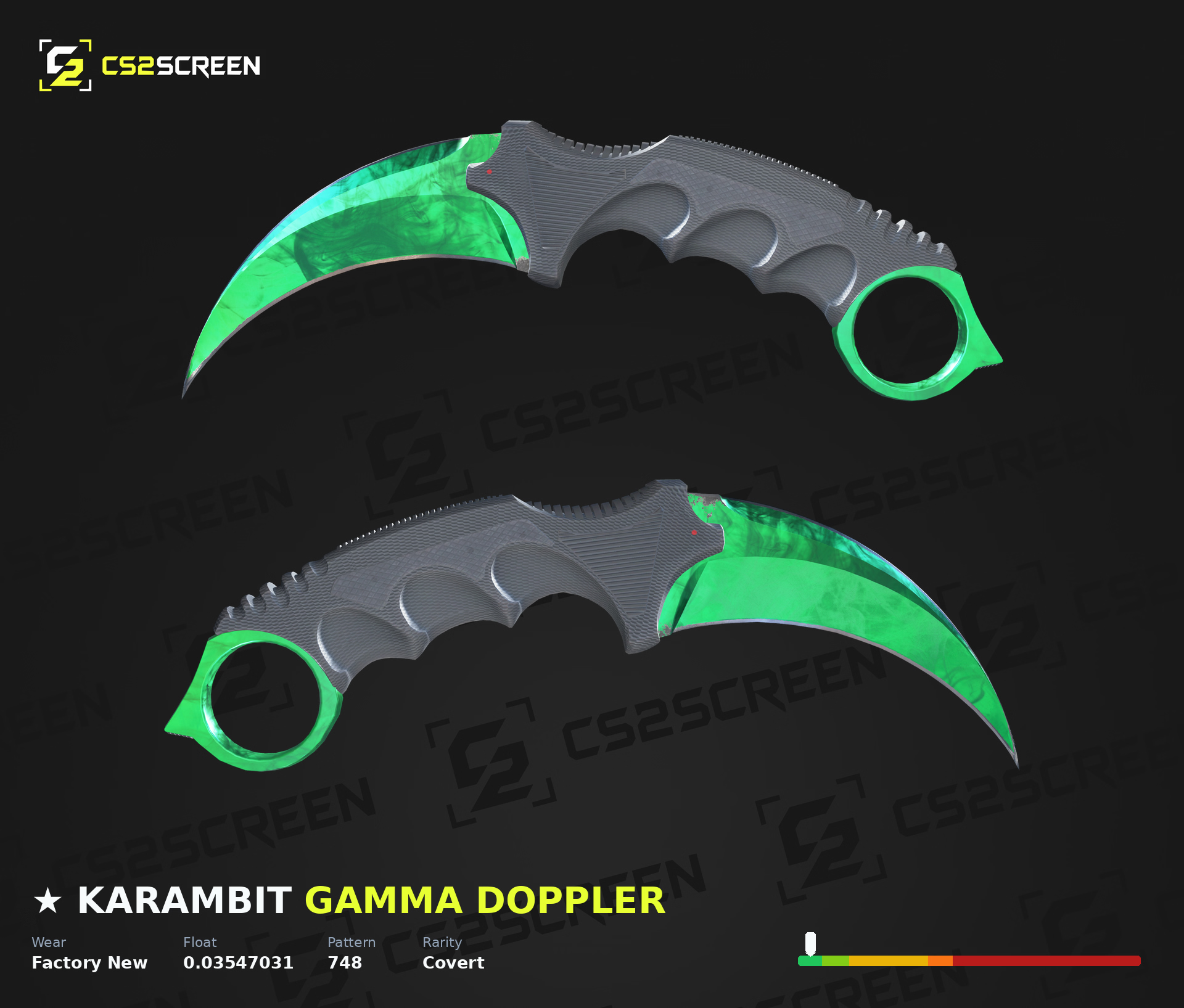
Un objet. Choisissez comment le montrer.
Voici des réponses enregistrées de notre Screenshot API pour le même lien d’inspection. Comparez la face avant et le revers détourés, ou gardez les deux faces ensemble avec un fond adapté à votre mise en page.
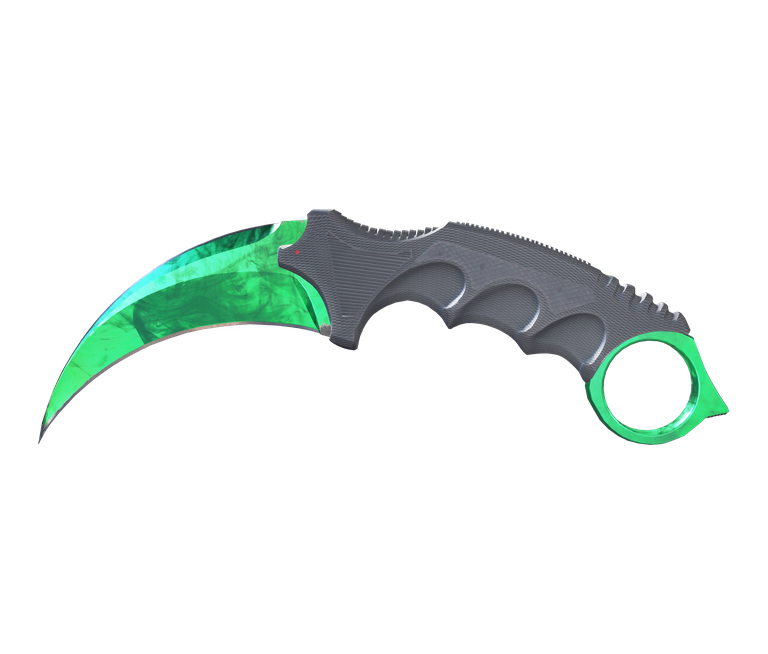
Face avant transparente
mode=front&view=transparent
Placez l’objet sur le fond de votre propre page. Le damier sert uniquement à montrer la transparence.
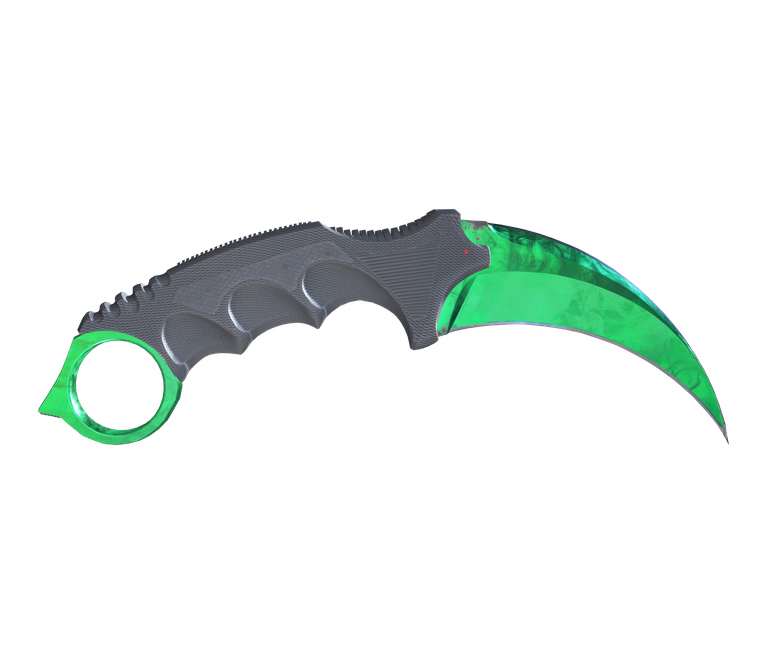
Revers transparent
mode=back&view=transparent
Affichez le revers à côté de la face avant, ou utilisez-le comme seconde image dans votre galerie d’objets.
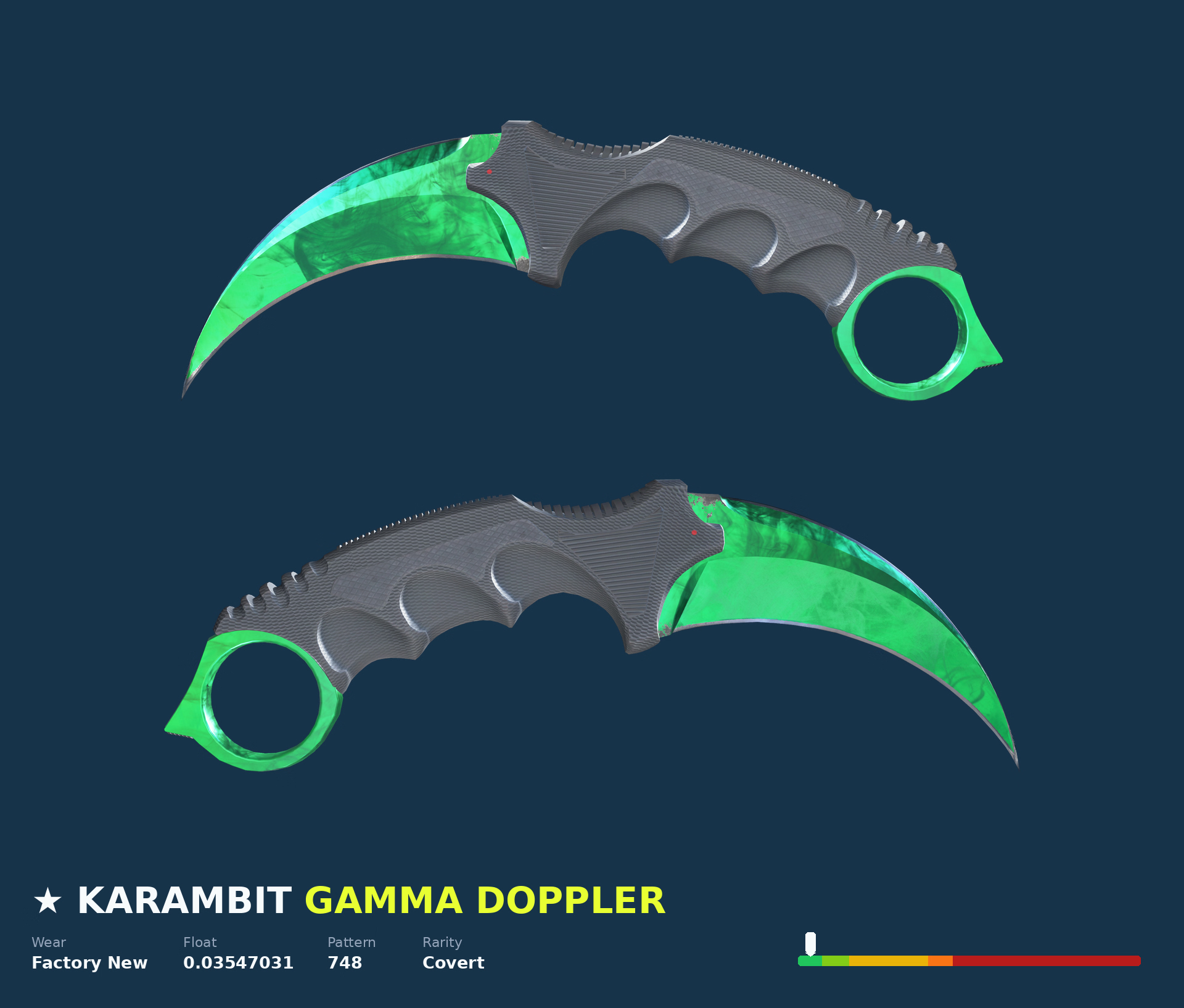
Votre couleur de fond
mode=both&background_color=%2318324B
Demandez les deux faces sur un fond uni. Les informations de float restent activées par défaut.
La sortie transparente prend en charge front ou back et masque automatiquement les informations de float. Pour une image combinée, utilisez mode=both avec le fond par défaut ou une couleur unie.
Votre première capture d’écran
Commencez avec votre clé SteamWebAPI et un lien d’inspection CS2 complet. Envoyez la clé dans l’en-tête X-Api-Key et encodez le lien en URL. Par défaut, la face avant est affichée. Ajoutez mode=both pour obtenir les deux faces comme ci-dessus.
curl --get 'https://www.steamwebapi.com/steam/api/screenshot' \
  --header 'X-Api-Key: YOUR_STEAMWEBAPI_KEY' \
  --header 'Idempotency-Key: YOUR_UNIQUE_REQUEST_ID' \
  --data-urlencode 'url=YOUR_FULL_INSPECT_LINK' \
  --max-time 100 \
  --dump-header screenshot-headers.txt \
  --output screenshot-response
Remplacez les trois espaces réservés avant d’exécuter la requête. Vérifiez les en-têtes enregistrés : 200 avec image/avif signifie que vous pouvez enregistrer le corps sous screenshot.avif. Un corps 202 est un JSON contenant une tâche en attente.
Ce que vous obtenez par défaut
CS2, vue de face, 1920 px de large, l’arrière-plan standard aligné en haut et les informations de float. La réponse est une image AVIF. Conservez votre clé API sur votre serveur lorsque vous l’intégrez à un site web public.
Demander un détourage transparent
Insérez ces options avant --max-time dans la requête ci-dessus et choisissez une nouvelle Idempotency-Key. Utilisez mode=back pour la face arrière.
--data-urlencode 'mode=front' \
--data-urlencode 'view=transparent' \
--data-urlencode 'width=1920'
Paramètres et valeurs par défaut
Envoyez ces options comme paramètres de requête à /steam/api/screenshot. L’en-tête Key et le paramètre de requête key sont également acceptés pour l’authentification.
Faites défiler le tableau horizontalement pour voir toutes les options.
| Paramètre | Par défaut | Options |
|---|---|---|
url | Obligatoire | Lien d’inspection CS2 steam:// complet, encodé en URL. 16384 octets maximum. |
game | cs2 | Actuellement uniquement cs2. |
mode | front | front, back ou both. Utilisez explicitement both pour afficher les deux faces. |
width | 1920 | 256 à 2048 pixels. La hauteur s’adapte proportionnellement. En dessous de 960, définissez with_float=false. |
view | Omis | Définissez transparent pour un détourage. Compatible uniquement avec la vue de face ou de dos ; les informations de float sont désactivées par défaut. |
background_color | Image par défaut | Utilisez une couleur hexadécimale comme #18324B pour remplacer l’image. Encodez # en %23. Incompatible avec une sortie transparente. |
color | Omis | Alias historique pour la couleur d’arrière-plan : black, blue, green, orange, purple, red, white, yellow, gray, #RRGGBB ou #RRGGBBAA. Un background_url ou background_color explicite est prioritaire. Incompatible avec la transparence. |
background_url | Image par défaut | URL d’image HTTP(S) publique, jusqu’à 2048 octets, sans identifiants ni fragment. Ne peut pas être combinée avec background_color ni avec la transparence. |
background_vertical_align | top | top, center ou bottom ; nécessite un arrière-plan image. |
logo_url | Omis | URL d’image de logo HTTP(S) publique, jusqu’à 2048 octets, sans identifiants ni fragment. |
logo_offset_start | top left | top left, top right, bottom left ou bottom right. |
logo_offset_xlogo_offset_y | 80 chacun | Entier de 0 à 4096 pixels à partir du coin sélectionné. |
logo_opacity | 1 | Nombre de 0 (invisible) à 1 (opaque). |
logo_width | 400 | Entier de 1 à 1024 pixels. |
with_float | true | true, false, 1 ou 0. Nécessite une largeur ≥ 960 lorsqu’il est activé. Vaut false par défaut pour la sortie transparente et ne peut pas être activé avec celle-ci. |
item_namepaint_name | Libellés d’origine | Libellés personnalisés pour l’item et la finition, jusqu’à 64 caractères chacun. |
format | screen | screen, download ou base64. Toutes les images sont renvoyées au format AVIF. |
idempotency_key | Généré | Vous pouvez aussi utiliser l’en-tête Idempotency-Key. 1 à 128 caractères ASCII : lettres, chiffres, ., _, : ou -. |
Utilisez both, et non bothsides. Le positionnement, la largeur et l’opacité du logo s’appliquent à un logo_url fourni. Utilisez la sortie transparente sans options d’arrière-plan. Les paramètres non pris en charge, invalides ou répétés renvoient 422. Consultez les exemples de requêtes complets pour les arrière-plans et logos personnalisés.
Gérer l’image ou une tâche en attente
Vérifiez toujours le statut HTTP avant de traiter la réponse comme une image. Une requête réussie peut renvoyer le résultat immédiatement ou fournir un ID de tâche pendant que le rendu se termine.
- 200 · screen
- Octets AVIF avec
Content-Type: image/avif, affichés en ligne. - 200 · download
- Le même AVIF, en pièce jointe nommée
screenshot.avif. - 200 · base64
- JSON avec
status: "success"etimage: "data:image/avif;base64,...". - 202 · pending
- JSON avec un ID de tâche et un en-tête
Retry-After. Attendez ce délai avant de demander le résultat.
{
  "status": "pending",
  "job_id": "YOUR_JOB_ID",
  "idempotency_key": "YOUR_UNIQUE_REQUEST_ID"
}
Récupérer le résultat
Utilisez la même clé API et le job_id renvoyé. N’incluez ni le lien d’inspection ni les options de rendu. Si la tâche est toujours en cours, la réponse est à nouveau 202.
curl --get 'https://www.steamwebapi.com/steam/api/screenshot' \
  --header 'X-Api-Key: YOUR_STEAMWEBAPI_KEY' \
  --data-urlencode 'job_id=YOUR_JOB_ID' \
  --data-urlencode 'format=download' \
  --max-time 100 \
  --dump-header screenshot-headers.txt \
  --output screenshot-response
Enregistrez l’image terminée. Les résultats expirent au bout de trois heures. Stockez l’image vous-même pour une utilisation prolongée ; l’API ne renvoie pas d’URL d’image publique.
Réessayer sans créer un autre rendu
Choisissez une Idempotency-Key unique avant la première requête. Après un timeout, réutilisez cette clé avec le même lien d’inspection et les mêmes options. Une nouvelle configuration d’image nécessite une nouvelle clé. Les consultations de résultat et les nouvelles tentatives sont tout de même décomptées de votre quota de captures d’écran.
Pour 422, vérifiez la combinaison de paramètres. Pour 429, attendez le délai Retry-After. Un 410 signifie que l’image stockée a expiré. Consultez la référence complète pour tous les codes d’erreur et les règles de nouvelle tentative.
Des données d’inventaire à une annonce visuelle
Utilisez la Steam Inventory API pour trouver l’item CS2, puis transmettez son inspectlink disponible à l’endpoint de capture d’écran en tant que url. Les items sans lien d’inspection doivent être ignorés.
- Demandez l’image depuis votre serveur. Ne placez jamais votre clé SteamWebAPI dans du HTML public ni dans des requêtes du navigateur.
- Enregistrez la réponse AVIF réussie. Utilisez votre propre stockage ou CDN pour la servir avec l’annonce.
- Réutilisez l’image enregistrée. Servez ce fichier lorsque les visiteurs ouvrent l’item, plutôt que de lancer un nouveau rendu à chaque affichage de page.
Pour une annonce de marketplace, les deux faces affichent l’item dans une seule image. Pour les grilles d’inventaire, une vue de face transparente peut se placer directement sur votre propre arrière-plan. Utilisez une vue de dos séparée lorsque les visiteurs ont besoin d’une comparaison plus détaillée.
Si les visiteurs doivent aussi faire pivoter un skin sur la page de l’annonce, intégrez la CS2 3D Viewer API avec le même lien d’inspection.
Votre clé, avec des limites de captures d’écran distinctes
Authentifiez-vous avec votre clé SteamWebAPI existante. Les captures d’écran sont incluses sans frais supplémentaires dans chaque package, y compris Free et Free+, dans la limite de votre package. Les limites propres aux captures d’écran sont prioritaires ; si aucune n’est configurée, les limites Global de votre package s’appliquent. Des quotas journaliers ou mensuels explicitement à zéro bloquent l’accès. La première utilisation peut prendre plus de temps pendant l’initialisation de l’accès.
Les requêtes de captures d’écran ont leurs propres limites par minute, par jour et par mois. Elles ne consomment pas les crédits API SteamWebAPI ordinaires. Consultez vos limites et compteurs actuels à la demande :
curl 'https://www.steamwebapi.com/steam/api/screenshot/usage' \
  --header 'X-Api-Key: YOUR_STEAMWEBAPI_KEY'
{
"status": "success",
"active": true,
"limits": { "minute": 100, "day": 1000, "month": 10000 },
"usage": { "minute": 1, "day": 25, "month": 240,
"total": 500, "blocked": 0 },
"timezone": "UTC",
"period": "calendar",
"unit": "authenticated_requests"
}Chiffres illustratifs, pas une allocation d’offre. Une limite null signifie illimité. Les compteurs journaliers et mensuels sont réinitialisés aux limites du calendrier UTC. total couvre l’historique conservé, pas nécessairement l’utilisation totale depuis le début. Évitez de vérifier l’utilisation avant chaque rendu.
Questions fréquentes
Ai-je besoin d’un bot Steam ou d’un client de jeu en cours d’exécution ?
Non. Le rendu s’effectue sur notre service de captures d’écran. Votre application envoie un lien d’inspection CS2 avec votre clé SteamWebAPI et reçoit l’image, ou un ID de job pendant que le rendu se termine.
Quelle clé API et quelle offre dois-je utiliser ?
Utilisez votre clé API SteamWebAPI existante. Les captures d’écran sont incluses sans frais supplémentaires dans chaque package, y compris Free et Free+, dans la limite de votre package. Les limites propres aux captures d’écran sont prioritaires ; sinon, les limites Global de votre package s’appliquent. L’endpoint d’utilisation indique vos limites réelles de captures d’écran.
Puis-je obtenir une image transparente des deux faces ?
La sortie transparente prend en charge une face par requête : mode=front ou mode=back avec view=transparent. Pour afficher les deux faces avec transparence, demandez les deux images séparément. mode=both utilise l’image de fond par défaut ou une couleur de fond unie.
Puis-je utiliser mon propre fond ou logo ?
Oui. Envoyez background_url et logo_url avec des URL d’images accessibles publiquement. Ajustez le coin du logo, les décalages, la largeur et l’opacité avec les options logo_*. Utilisez background_color pour un fond uni, ou son ancien alias color. Un background_url ou background_color explicite est prioritaire sur color. Personnalisez les libellés avec item_name ou paint_name.
L’API renvoie-t-elle du PNG ou une URL d’image publique ?
Le nouvel endpoint renvoie les octets d’une image AVIF, un AVIF téléchargeable ou du JSON contenant une data URL AVIF en base64. Il ne renvoie pas d’URL d’image publique. Enregistrez l’image terminée sur votre propre stockage si vous souhaitez la publier ou la réutiliser.
Combien de temps dure le rendu, et combien de temps le résultat est-il conservé ?
Le temps de rendu dépend de l’objet et de la capacité actuelle. Une requête peut renvoyer HTTP 202 avec un ID de job et Retry-After. Récupérez le résultat avec la même clé API après ce délai. Les résultats terminés expirent au bout de trois heures, enregistrez donc les images que vous souhaitez conserver.
Les nouvelles tentatives et les consultations de résultats comptent-elles dans mon quota ?
Oui. Les quotas de captures d’écran comptent les requêtes authentifiées, y compris les nouvelles tentatives de rendu et la récupération des résultats. Réutiliser un Idempotency-Key évite de créer un nouveau job de rendu après un timeout, mais ne rend pas la requête gratuite. Les compteurs de captures d’écran sont distincts des crédits API SteamWebAPI ordinaires.
Qu’advient-il de l’actuelle Float Screenshot API ?
L’ancienne URL /steam/api/float/screenshot utilise désormais cette même Screenshot API via une réécriture interne. Les paramètres de requête et les en-têtes d’authentification sont conservés. Les deux URL renvoient de l’AVIF avec la vue de face par défaut et utilisent le même quota de captures d’écran. Le moteur de rendu PNG séparé a été supprimé. Utilisez /steam/api/screenshot pour les nouvelles intégrations.
Mettez votre premier objet en image.
Commencez avec un lien d’inspection et votre clé SteamWebAPI. Utilisez l’image par défaut, puis ajustez la vue selon votre produit.