Un lien d’inspection Steam identifie l’objet CS2 précis que vous voulez montrer. Utilisez-le pour générer une image pour une annonce d’échange, une vérification de prix ou votre inventaire. La page CS2 Screenshot API propose une requête prête à copier, de vrais exemples d’images et la liste complète des options.
1. Copiez le lien d’inspection CS2
Ouvrez l’objet dans votre inventaire Steam ou trouvez l’annonce concernée sur le Steam Community Market. Dans un navigateur, faites un clic droit sur l’action Inspect in Game de l’objet et copiez l’adresse du lien. Le lien doit commencer par steam://rungame/730/. Si vous avez copié l’URL de la page du marché, revenez en arrière et copiez l’action d’inspection de l’annonce individuelle.
2. Choisissez ce que la capture doit montrer
Commencez par la vue de face par défaut pour une miniature d’annonce. Utilisez mode=both pour comparer le motif des deux côtés sur une seule image. Si votre page a déjà son propre arrière-plan, utilisez mode=front&view=transparent ou mode=back&view=transparent pour obtenir un détourage. Pour documenter l’état de l’objet, conservez l’affichage du float sur une image non transparente d’au moins 960 pixels de large.
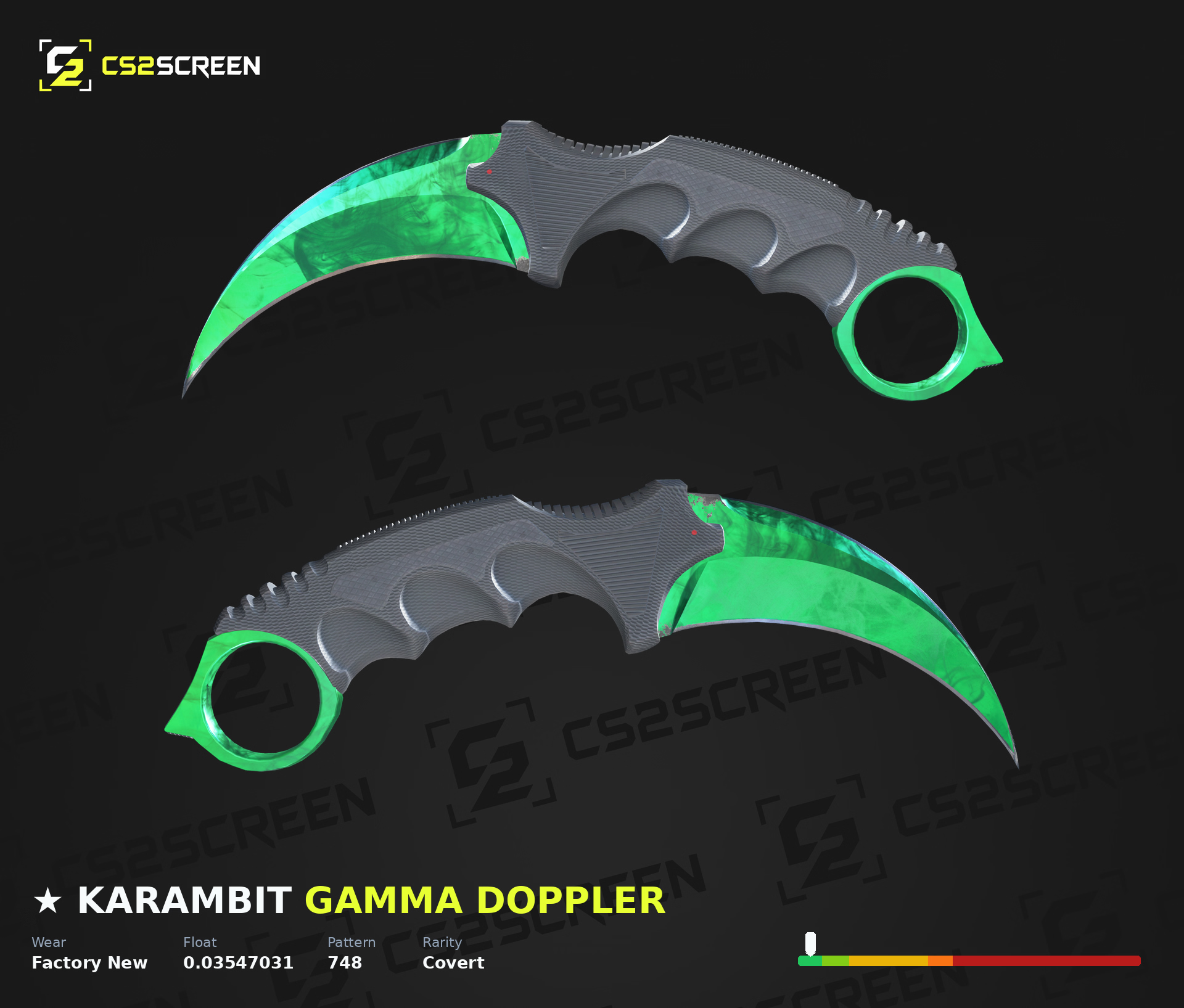
3. Générez et enregistrez la capture
Envoyez le lien d’inspection dans le paramètre url à /steam/api/screenshot avec votre clé SteamWebAPI. Ajoutez format=download pour recevoir une pièce jointe AVIF. Si vous recevez un HTTP 202, attendez la durée indiquée dans Retry-After et récupérez l’image avec le job_id renvoyé. Enregistrez le fichier avant que le résultat terminé n’expire, au bout de trois heures.
L’accès aux captures d’écran est inclus dans chaque forfait SteamWebAPI, y compris Free et Free+, dans la limite de votre forfait. L’ancienne route /steam/api/float/screenshot utilise le même moteur de rendu et renvoie également de l’AVIF.
Prêt à générer une image à partir de votre propre lien d’inspection ? Copiez l’exemple de requête de capture et remplacez-y votre lien d’inspection et votre clé SteamWebAPI.
À lire ensuite