Link inspect ze Steam identyfikuje konkretny przedmiot CS2, który chcesz pokazać. Użyj go, aby wygenerować obraz do oferty wymiany, wyceny lub swojego ekwipunku. Strona CS2 Screenshot API zawiera gotowe do skopiowania żądanie, prawdziwe przykładowe obrazy i pełną listę opcji.
1. Skopiuj link inspect CS2
Otwórz przedmiot w swoim ekwipunku Steam lub znajdź konkretną ofertę na Rynku Społeczności Steam. W przeglądarce kliknij prawym przyciskiem myszy akcję Inspect in Game przedmiotu i skopiuj adres linku. Link powinien zaczynać się od steam://rungame/730/. Jeśli skopiowałeś adres URL strony rynku, wróć i skopiuj akcję inspect dla pojedynczej oferty.
2. Wybierz, co ma pokazywać zrzut ekranu
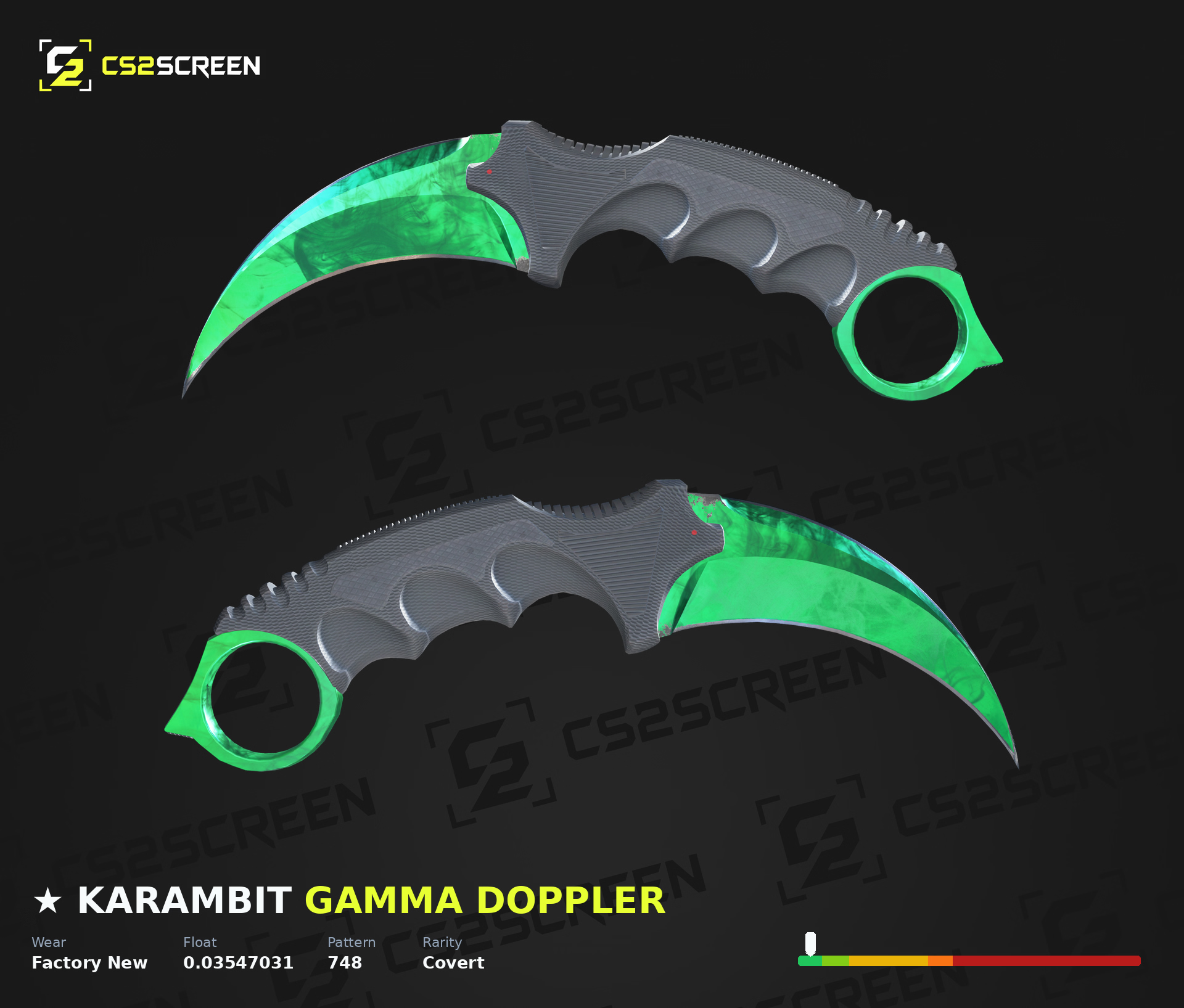
Na miniaturę oferty zacznij od domyślnego widoku z przodu. Użyj mode=both, aby porównać wzór po obu stronach na jednym obrazie. Gdy Twoja strona ma już własne tło, użyj mode=front&view=transparent lub mode=back&view=transparent, aby uzyskać wycięty obraz. Aby udokumentować stan przedmiotu, zachowaj nakładkę z wartością float na nieprzezroczystym obrazie o szerokości co najmniej 960 pikseli.
3. Wyrenderuj i zapisz zrzut ekranu
Wyślij link inspect jako parametr url do /steam/api/screenshot wraz ze swoim kluczem SteamWebAPI. Dodaj format=download, aby otrzymać załącznik AVIF. Jeśli otrzymasz HTTP 202, odczekaj czas podany w Retry-After i pobierz obraz za pomocą zwróconego job_id. Zapisz plik, zanim gotowy wynik wygaśnie po trzech godzinach.
Dostęp do zrzutów ekranu jest zawarty w każdym pakiecie SteamWebAPI, w tym Free i Free+, w ramach limitów Twojego pakietu. Starsza trasa /steam/api/float/screenshot korzysta z tego samego renderera i również zwraca AVIF.
Chcesz wyrenderować obraz z własnego linku inspect? Skopiuj przykładowe żądanie zrzutu ekranu i podstaw swój link inspect oraz klucz SteamWebAPI.
Czytaj dalej