Een Steam-inspect-link identificeert het specifieke CS2-item dat je wilt tonen. Gebruik hem om een afbeelding te genereren voor een tradelisting, een prijscheck of je inventory. De CS2 Screenshot API bevat een kopieerbaar request, echte voorbeeldafbeeldingen en de volledige lijst met opties.
1. Kopieer de CS2-inspect-link
Open het item in je Steam-inventory of zoek de specifieke listing op de Steam Community Market. Klik in een browser met de rechtermuisknop op de actie Inspect in Game van het item en kopieer het linkadres. De link moet beginnen met steam://rungame/730/. Heb je de URL van de marktpagina gekopieerd, ga dan terug en kopieer de inspect-actie van de individuele listing.
2. Kies wat de screenshot moet tonen
Begin met de standaard vooraanzicht voor een listing-thumbnail. Gebruik mode=both om het patroon aan beide kanten in één afbeelding te vergelijken. Heeft je pagina al een eigen achtergrond, gebruik dan mode=front&view=transparent of mode=back&view=transparent voor een uitsnede. Wil je de staat van het item vastleggen, houd de float-overlay dan op een niet-transparante afbeelding van minstens 960 pixels breed.
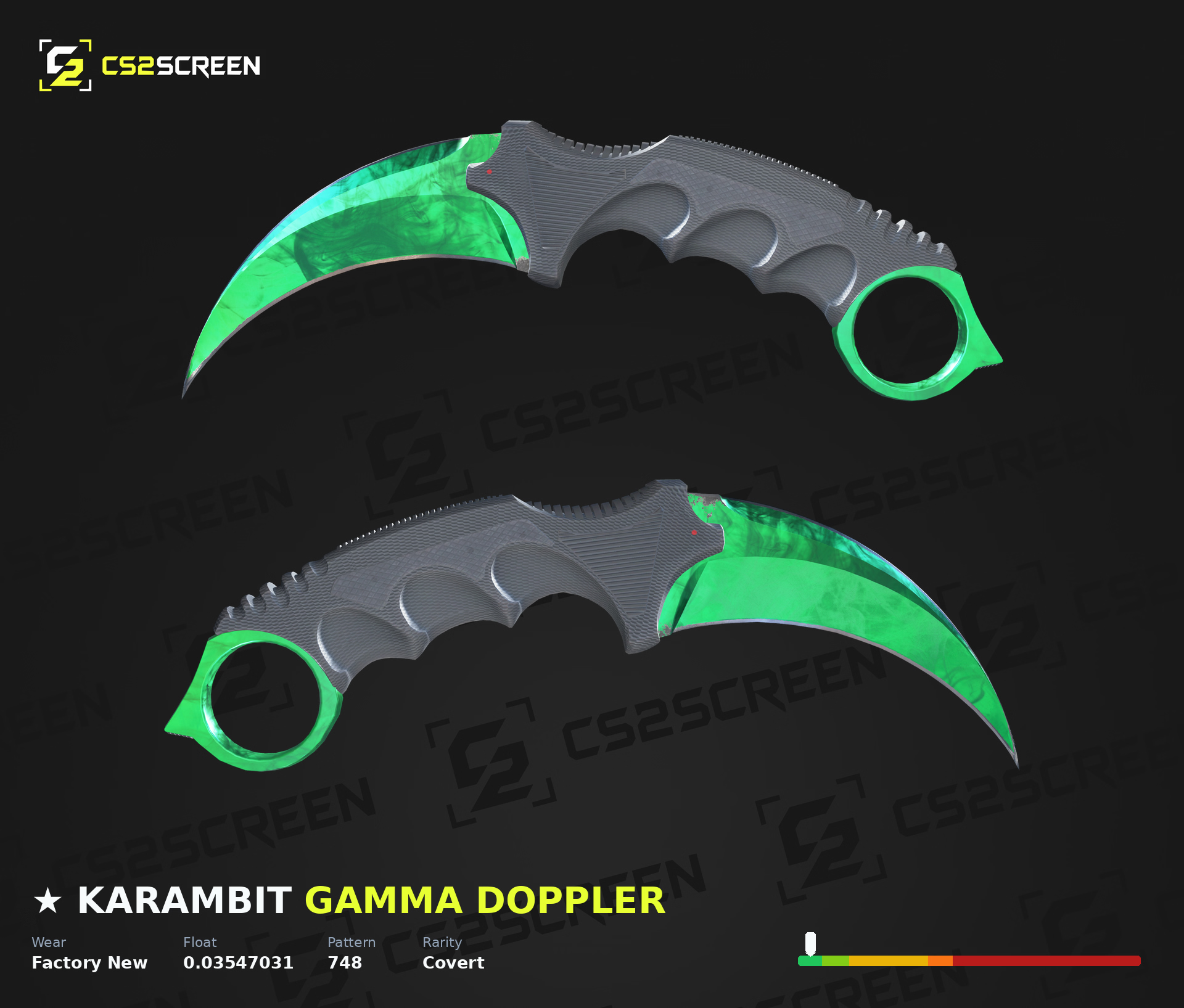
3. Render en bewaar de screenshot
Stuur de inspect-link als parameter url naar /steam/api/screenshot met je SteamWebAPI-key. Voeg format=download toe om een AVIF-bijlage te ontvangen. Krijg je HTTP 202, wacht dan de tijd uit Retry-After af en haal de afbeelding op met de geretourneerde job_id. Sla het bestand op voordat het voltooide resultaat na drie uur verloopt.
Toegang tot screenshots is inbegrepen in elk SteamWebAPI-pakket, ook Free en Free+, binnen de limieten van je pakket. De oudere route /steam/api/float/screenshot gebruikt dezelfde renderer en levert ook AVIF.
Klaar om een afbeelding te renderen vanuit je eigen inspect-link? Kopieer het voorbeeldrequest voor screenshots en vul je inspect-link en SteamWebAPI-key in.
Lees verder