En inspect-länk från Steam identifierar exakt det CS2-föremål du vill visa. Använd den för att skapa en bild till en tradeannons, en priskontroll eller ditt inventory. CS2 Screenshot API innehåller en kopierbar begäran, riktiga bildexempel och den fullständiga listan över alternativ.
1. Kopiera CS2-inspect-länken
Öppna föremålet i ditt Steam-inventory eller leta upp den specifika annonsen på Steam Community Market. Högerklicka i webbläsaren på föremålets åtgärd Inspect in Game och kopiera länkadressen. Länken ska börja med steam://rungame/730/. Om du kopierade URL:en till marknadssidan går du tillbaka och kopierar inspect-åtgärden för den enskilda annonsen.
2. Välj vad skärmbilden ska visa
Börja med standardvyn framifrån för en miniatyrbild till annonsen. Använd mode=both för att jämföra mönstret på båda sidor i en enda bild. Om din sida redan har en egen bakgrund använder du mode=front&view=transparent eller mode=back&view=transparent för en frilagd bild. För att dokumentera föremålets skick behåller du float-överlägget på en icke-transparent bild som är minst 960 pixlar bred.
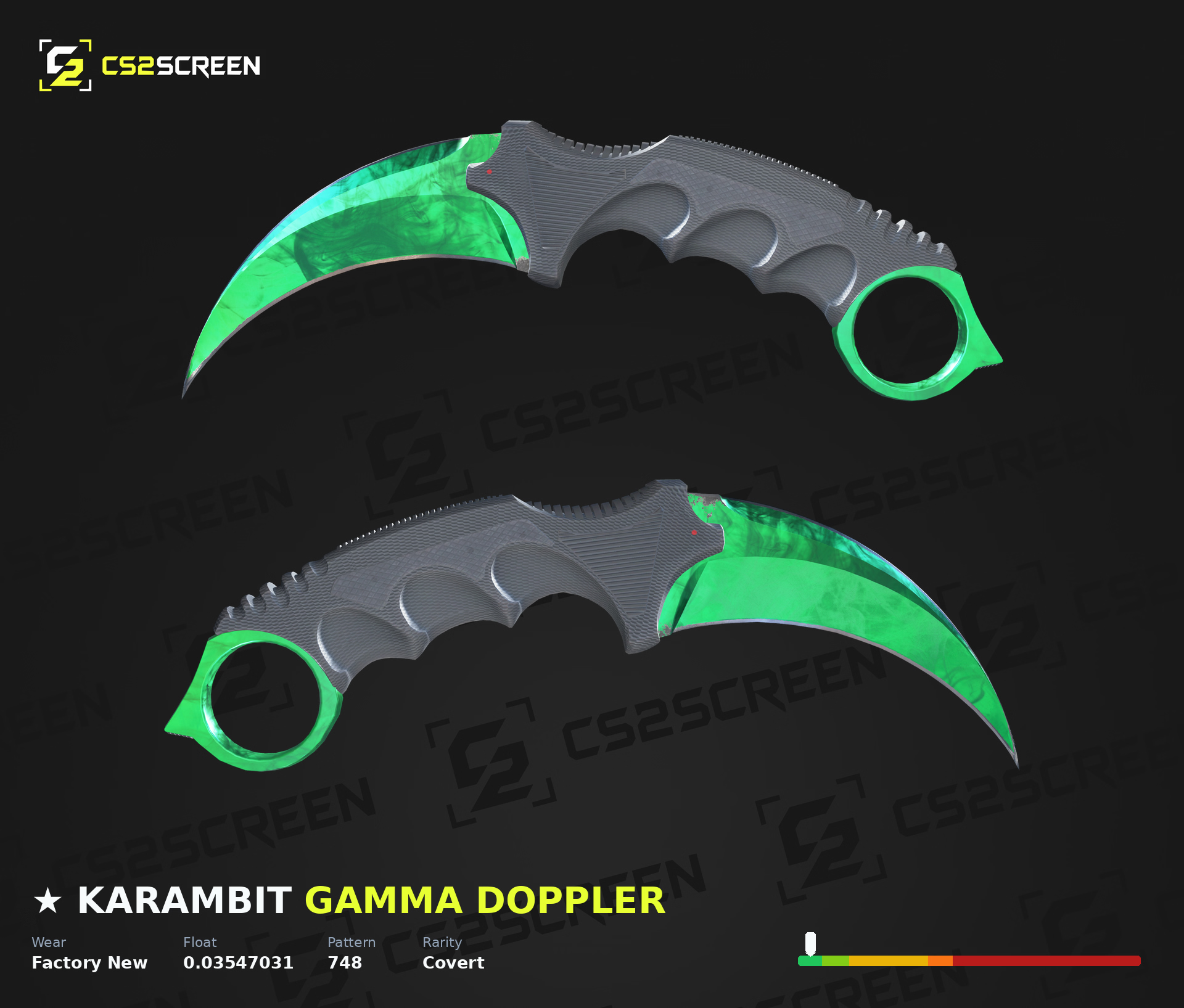
3. Rendera och spara skärmbilden
Skicka inspect-länken som parametern url till /steam/api/screenshot tillsammans med din SteamWebAPI-nyckel. Lägg till format=download för att få en AVIF-bilaga. Om du får HTTP 202 väntar du den tid som anges i Retry-After och hämtar bilden med det returnerade job_id. Spara filen innan det färdiga resultatet upphör att gälla efter tre timmar.
Tillgång till skärmbilder ingår i alla SteamWebAPI-paket, inklusive Free och Free+, inom ramen för paketets gränser. Den äldre rutten /steam/api/float/screenshot använder samma renderare och returnerar också AVIF.
Redo att rendera en bild från din egen inspect-länk? Kopiera exemplet på skärmbildsbegäran och ersätt med din inspect-länk och din SteamWebAPI-nyckel.
Läs vidare