Um inspect link da Steam identifica o item específico de CS2 que você quer mostrar. Use-o para gerar uma imagem para um anúncio de troca, uma consulta de preço ou o seu inventário. A CS2 Screenshot API inclui uma requisição pronta para copiar, exemplos reais de imagens e a lista completa de opções.
1. Copie o inspect link de CS2
Abra o item no seu inventário da Steam ou encontre o anúncio específico no Mercado da Comunidade Steam. No navegador, clique com o botão direito na ação Inspect in Game do item e copie o endereço do link. O link deve começar com steam://rungame/730/. Se você copiou a URL da página do mercado, volte e copie a ação de inspeção do anúncio individual.
2. Escolha o que o screenshot deve mostrar
Comece com a visualização frontal padrão para a miniatura de um anúncio. Use mode=both para comparar o padrão dos dois lados em uma única imagem. Quando a sua página já tiver um fundo próprio, use mode=front&view=transparent ou mode=back&view=transparent para um recorte. Para documentar a condição do item, mantenha a sobreposição de float em uma imagem não transparente com pelo menos 960 pixels de largura.
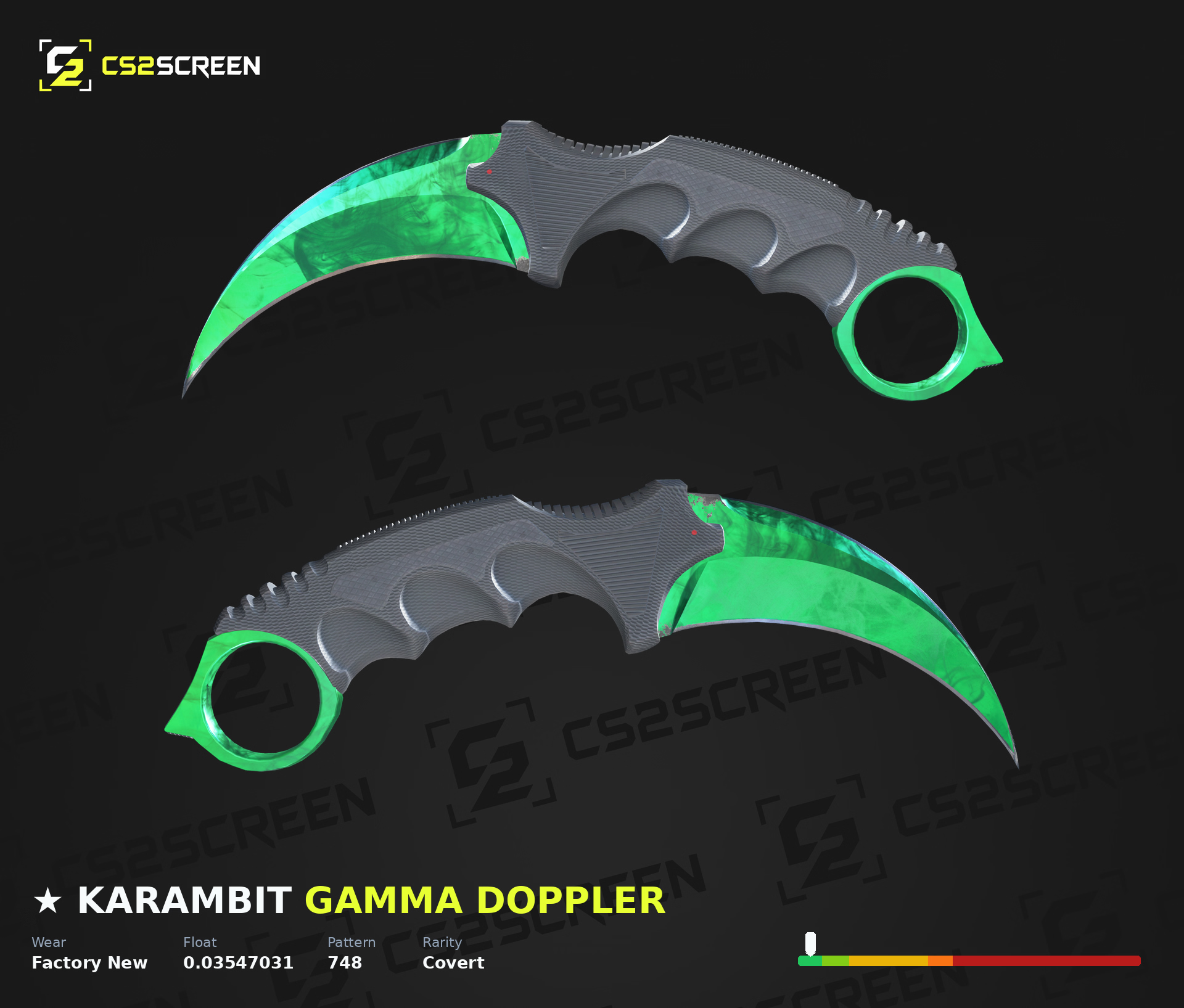
3. Renderize e salve o screenshot
Envie o inspect link como o parâmetro url para /steam/api/screenshot com a sua chave da SteamWebAPI. Adicione format=download para receber um anexo AVIF. Se você receber HTTP 202, aguarde o tempo indicado em Retry-After e recupere a imagem usando o job_id retornado. Salve o arquivo antes que o resultado concluído expire, após três horas.
O acesso a screenshots está incluído em todos os pacotes da SteamWebAPI, inclusive Free e Free+, sujeito aos limites do seu pacote. A rota mais antiga /steam/api/float/screenshot usa o mesmo renderizador e também retorna AVIF.
Pronto para renderizar uma imagem a partir do seu próprio inspect link? Copie o exemplo de requisição de screenshot e substitua pelo seu inspect link e pela sua chave da SteamWebAPI.
Leia em seguida