Ссылка осмотра Steam указывает на конкретный предмет CS2, который вы хотите показать. С её помощью можно создать изображение для объявления о трейде, проверки цены или вашего инвентаря. На странице CS2 Screenshot API есть готовый к копированию запрос, реальные примеры изображений и полный список параметров.
1. Скопируйте ссылку осмотра CS2
Откройте предмет в своём инвентаре Steam или найдите нужный лот на Торговой площадке Steam. В браузере щёлкните правой кнопкой мыши по действию Inspect in Game («Осмотреть в игре») и скопируйте адрес ссылки. Ссылка должна начинаться с steam://rungame/730/. Если вы скопировали URL страницы торговой площадки, вернитесь и скопируйте действие осмотра для конкретного лота.
2. Выберите, что должно быть на скриншоте
Для миниатюры объявления начните с вида спереди, который используется по умолчанию. Используйте mode=both, чтобы сравнить паттерн с обеих сторон на одном изображении. Если у вашей страницы уже есть собственный фон, используйте mode=front&view=transparent или mode=back&view=transparent для вырезанного изображения. Чтобы задокументировать состояние предмета, оставьте наложение с float на непрозрачном изображении шириной не менее 960 пикселей.
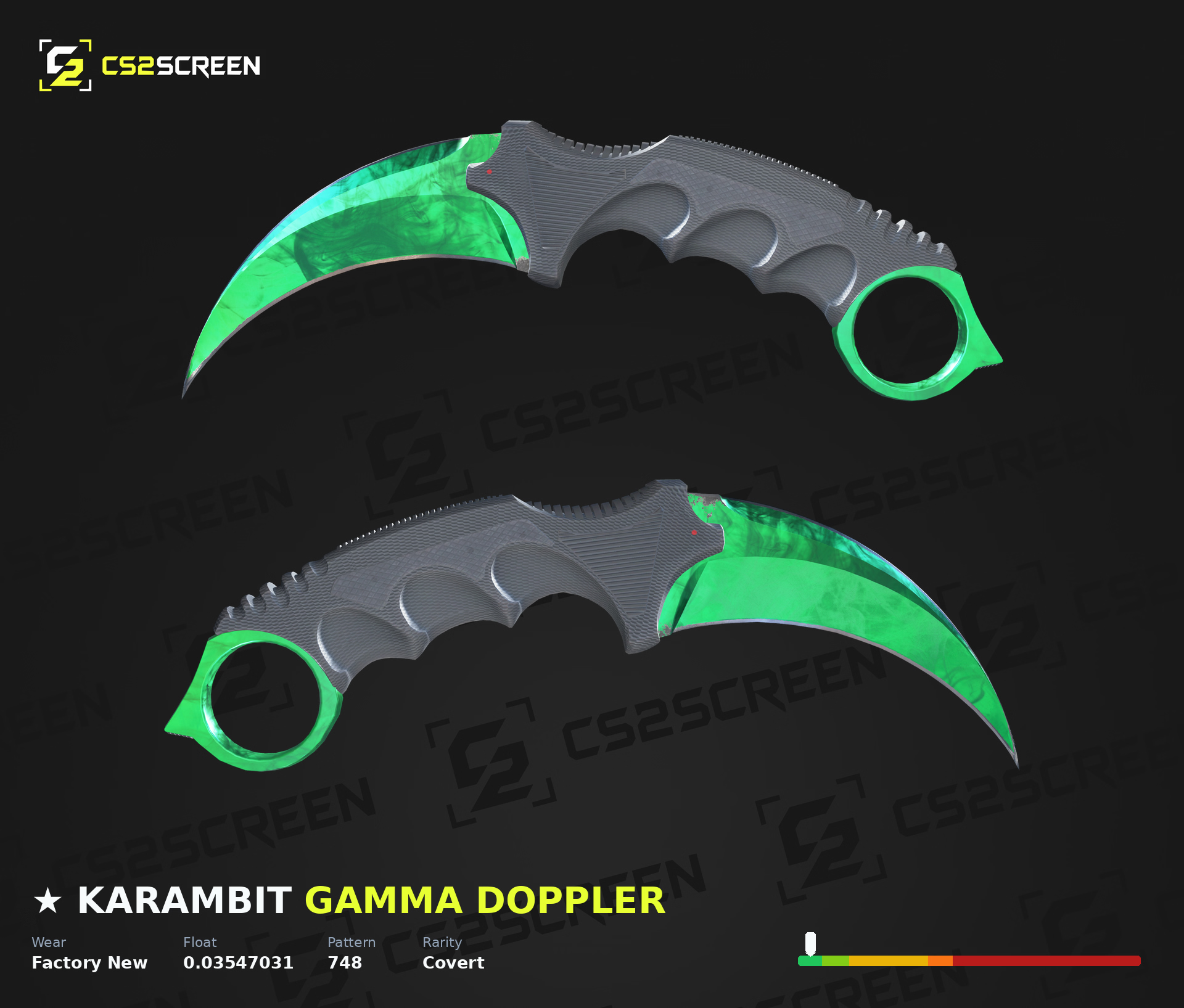
3. Отрендерите и сохраните скриншот
Отправьте ссылку осмотра в параметре url на /steam/api/screenshot вместе с вашим ключом SteamWebAPI. Добавьте format=download, чтобы получить вложение в формате AVIF. Если вы получили HTTP 202, подождите время, указанное в Retry-After, и получите изображение по возвращённому job_id. Сохраните файл, пока готовый результат не истёк — он хранится три часа.
Доступ к скриншотам включён в каждый пакет SteamWebAPI, включая Free и Free+, в пределах лимитов вашего пакета. Более старый маршрут /steam/api/float/screenshot использует тот же рендерер и также возвращает AVIF.
Готовы отрендерить изображение по своей ссылке осмотра? Скопируйте пример запроса скриншота и подставьте свою ссылку осмотра и ключ SteamWebAPI.
Читайте также